Настройка правил поиска для ЖСД#
В данной форме настраиваются правила поиска документа для журнала состояния документов. Чтобы открыть данную форму необходимо в Меню в поисковой строке ввести - Настройка правил поиска для ЖСД.
Для создания нового правила в панели инструментов необходимо нажать "Создать".
Откроется новая форма.
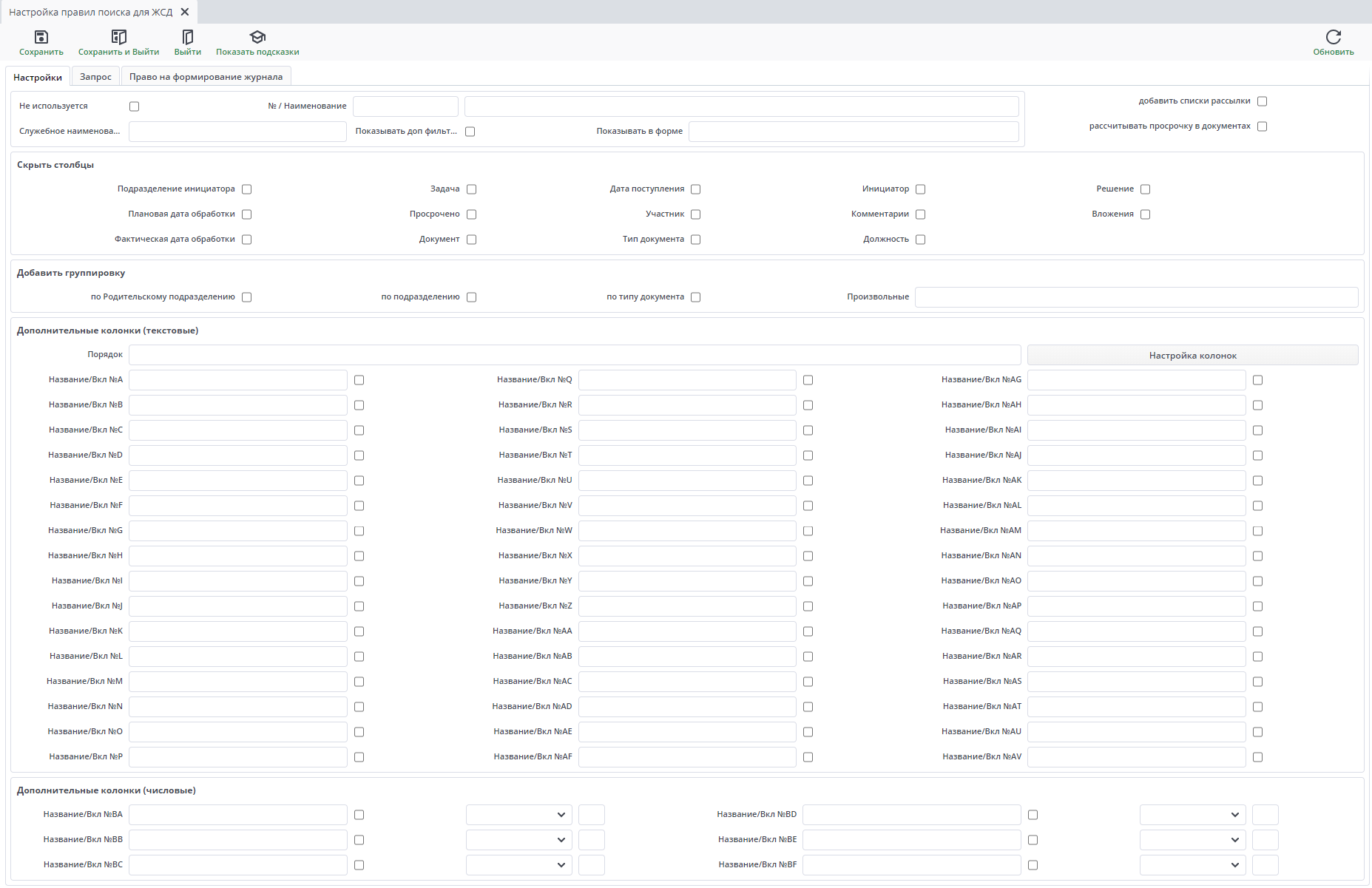
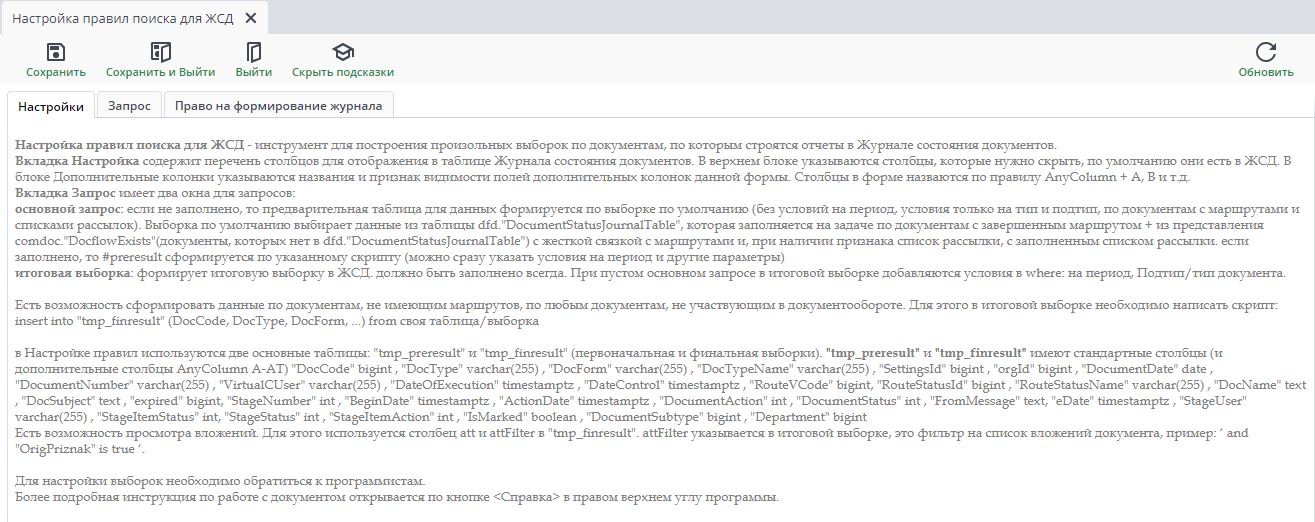
При нажатии на кнопку "Показать подсказки" в верхней части раскрываются рекомендации по работе с данной формой:
Вкладка "Настройки"#
На данной вкладке задаются основные настройки поиска документов.
- Не используется - при включенной функции данная настройка не будет отображаться в журнале состояния документов.
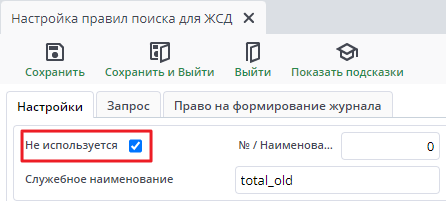
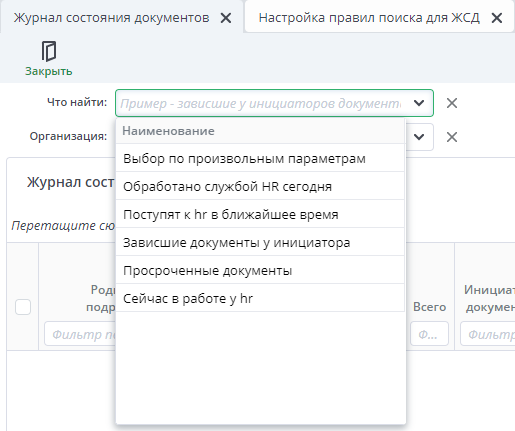
- № / Пользовательское наименование - указывается порядковый номер и наименование настройки для отображения в журнале состояния документов.
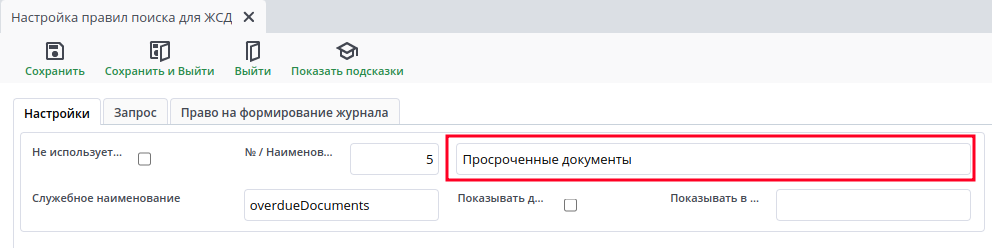
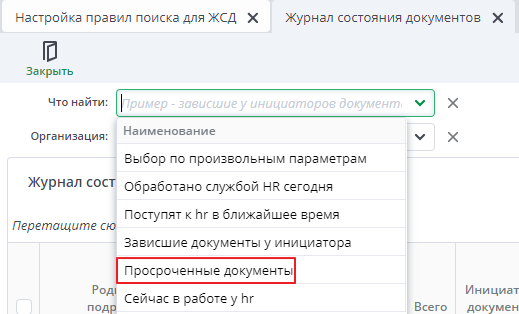
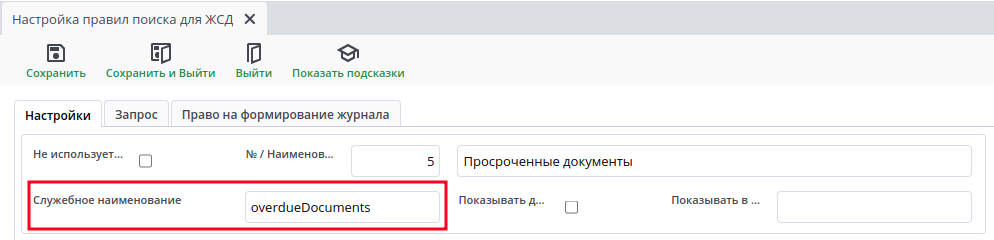
- Служебное наименование - указывается служебное наименование по которому фильтруется реестр документов. Служебное наименование должно быть уникальным в системе.
-
Показывать доп фильтры - добавляет в журнал дополнительные фильтры: договор, контрагент, инн
-
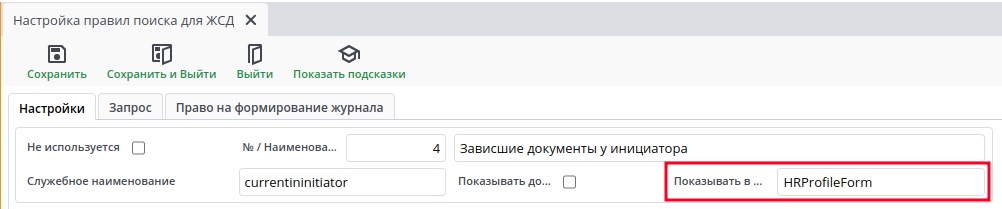
Показывать в форме - указывается служебное наименование формы, в которой необходимо отображать данную настройку, например, в личном кабинете HR. Если поле незаполнено то данная настройка отображается во всех формах.
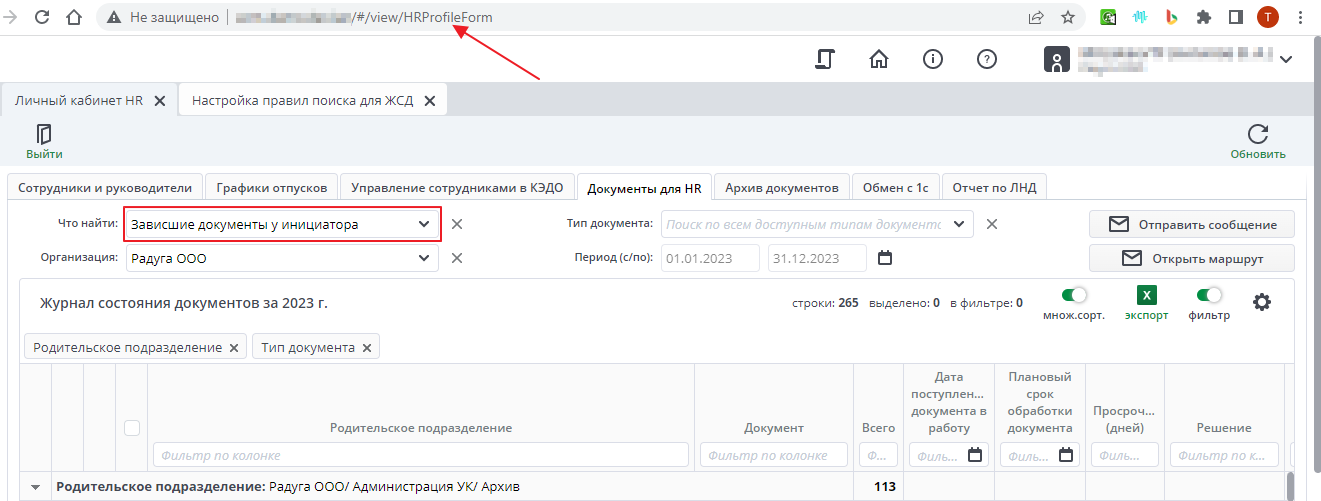
-
доб. списки рассылки - добавляет в журнал документы полученные через список рассылки;
-
рассчитывать просрочку в документах - рассчитывает количество дней по нарушением сроков обработки в столбце "Просрочено (дней)"
-
Работа России - отображает кнопку "Отправить в РР" в журнале.
-
ЛНА - отображает кнопку "Отправить в ЛК сотрудника".
Скрыть столбцы#
-
Подразделение инициатора - скрывает колонку "Подразделение инициатора";
-
Плановая дата обработки - скрывает колонку "Плановая дата обработки";
-
Фактическая дата обработки - скрывает колонку "Фактическая дата обработки";
-
Задача - скрывает колонку "Задача";
-
Просрочено - скрывает колонку "Просрочено";
-
Документ - скрывает колонку "Документ".
-
Дата поступления - скрывает колонку "Дата поступления";
-
Участник - скрывает колонку "Участник";
-
Инициатор - скрывает колонку "Инициатор";
-
Комментарии - скрывает колонку "Комментарии";
-
Решение - скрывает колонку "Решение";
-
Вложения - скрывает колонку "Вложения";
Добавить группировку#
-
по Родительскому подразделению - добавляет группировку в журнале по родительскому подразделению;
-
по подразделению - добавляет группировку в журнале по подразделению;
-
по типу документа - добавляет групп по типу документа;
Дополнительные колонки (текстовые)#
В данном блоке можно добавить дополнительные колонки для отображения в журнале. Наименование колонок может быть произвольным. Информация в дополнительных колонках отображается в зависимости от указанных в запросе условий.
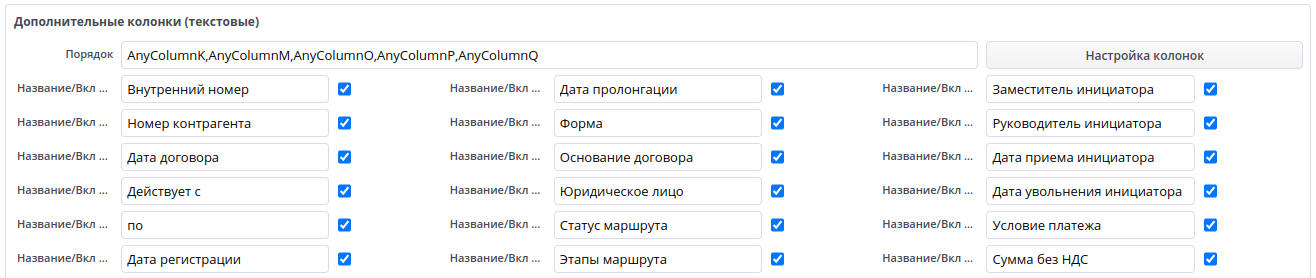
В данном блоке могут быть указаны колонки, значения которых можно вычислить на основании реквизитов документов и их маршрутов.
Примеры настроек колонок#
В колонке "Статус общий" указан статус маршрута. Если он "Текущий", то будет заполнена и колонка "На ком документ" пользователями, у которых не выполнено действие на текущем этапе маршрута. Колонка "Согласовавшие участники", напротив, заполняется теми пользователями, у которых уже выполнены действия по маршруту. Эти колонки как правило не нуждаются в донастройке Журнала состояния документов (ЖСД) или конструкторов.
Колонка "Реквизиты документа" в запросах обычно заполняется стандартным значением t."AnyColumnA", в котором перечисляются номер, дата документа и ФИО его создателя.
Колонки "Период с", "Период по" и "Кол-во" заполняются значениями дополнительных атрибутов (реквизитов) с хэштегами '#bdate#', '#edate#', '#kolvo#' соответственно, если документ на конструкторе (Заявления от сотрудника, универсальные документы и т.д.), а также заполняются датами и продолжительностью командировки, указанными в теле документа "СЗ на командировку".
Если уже есть конструкторы, поля которых хотелось бы сопоставить с этими колонками, то можно либо скорректировать запрос в поле "Итоговая выборка", заменив bd."ColumnName" = '#bdate#' на bd."ColumnName" = '#another_bdate_name#' (аналогично с другими доп. атрибутами), либо заменить в конструкторе документов старое служебное наименование на новое, не забывая как про основную вкладку с мемо-полем, так и остальные: Ограничения, Сформировать наименование документа из реквизитов, Настройка интерфейса, Настройка проверок, Настройка вычислений.
В колонке "Прочее" перечисляются все остальные доп. атрибуты документа и их значения, т.е. со служебными наименованиями, отличными от #bdate#, #edate#, #kolvo#.
Вычисления для колонок Сотрудник и Таб.номер немного сложнее. Для СЗ на командировку они берутся из таблицы с командированными сотрудниками в документе.
Для универсальных документов и документов на подписание (ДНП) в первую очередь ищется доп.атрибут типа Работник со служебным наименованием, сформированному по правилу #worker%# – это значит, что могут подобраться #worker#, #worker1# и т.д., т.к. % означает, что после слова worker может идти любой набор симоволов любой длины (даже нулевой). Если такие доп. атрибуты отсутствуют или не заполнены, проверяется, заполнено ли в документе поле IdWorker, которое может быть заполнено кодом сотрудника при загрузке документа из сторонней системы (базы). Для остальных типов документов по умолчанию ищется значение IdWorker.
В заявлениях, актах аннулирования оно заполняется, для ЛНА, доверенностей и прочих документов оно скорее всего не заполняется. Для них можно либо скорректировать запрос в поле "Итоговая выборка", добавив внутрь coalesce вычисление сотрудника по создателю документа или какое-то другое правило.
Для вычисления родительского подразделения тоже необходимо определить сотрудника, чьё родительское подразделение (а также Инициатор документа, Подразделение, Должность) будет показано в результирующей таблице ЖСД.
Для универсальных документов и ДНП в первую очередь ищется доп.атрибут со служебным наименованием #worker# (или #Worker#). Если такой отсутствует или не заполнен, проверяется, заполнено ли в документе поле IdWorker, которое может быть заполнено при загрузке документа из сторонней системы (базы). Во всех остальных случаях как для универсальных документов с ДНП, так и остальных типов, берётся пользователь, создавший документ. Если пользователь не заведён как сотрудник, Родительское подразделение не заполнится.
Настройка колонок#
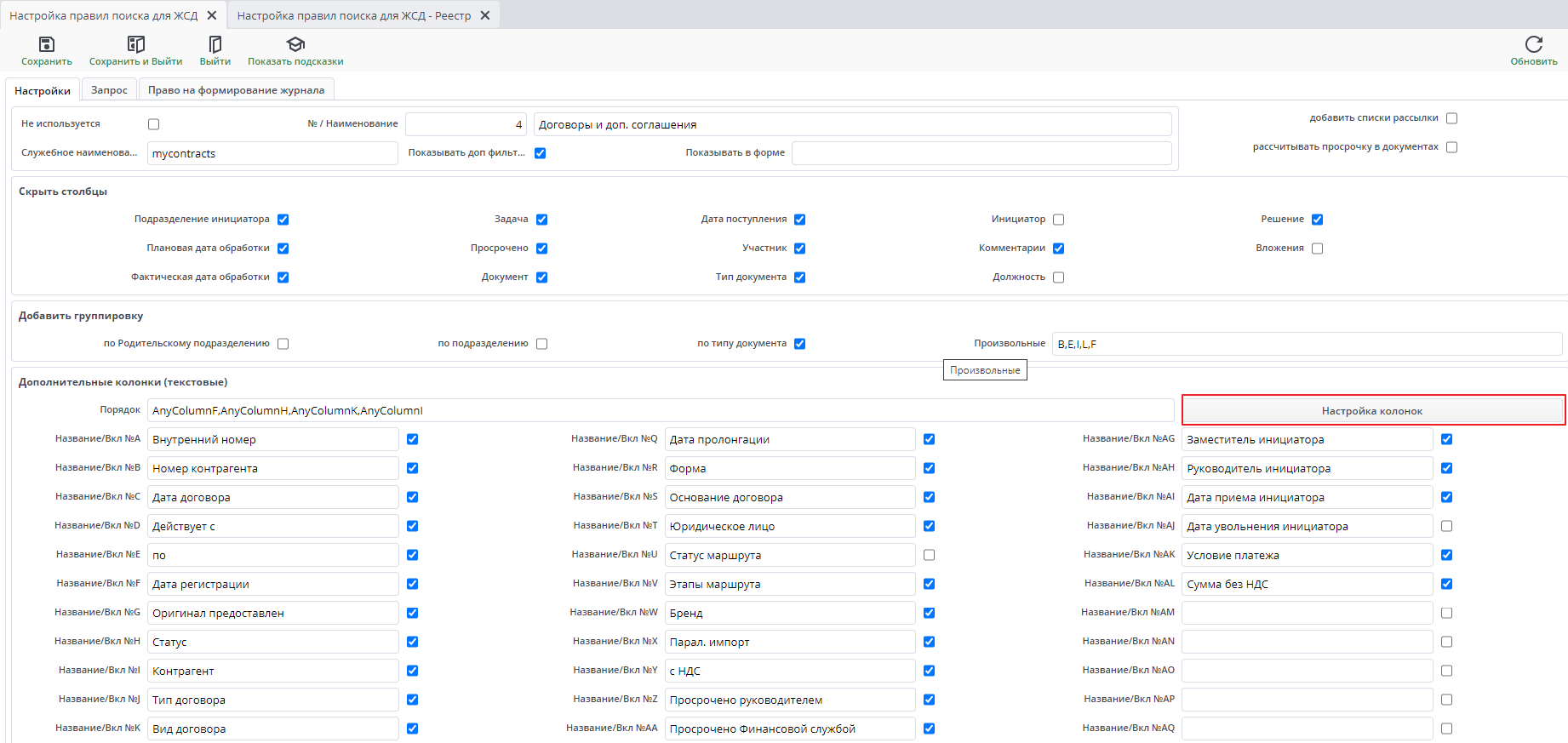
При нажатии на кнопку "Настройка колонок" открывается всплывающее окно, в котором можно назначить порядок отображения столбцов и/или сделать группировку по указанному столбцу. При нажатии на флажок напротив наименования в столбце "Порядок" автоматически проставляется нумерация по отображению порядка столбцов, и также при нажатии в столбце "Группировка".
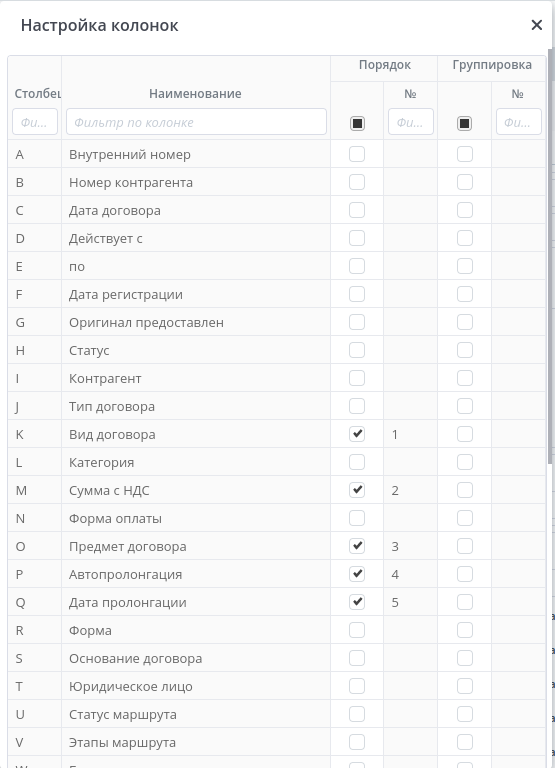
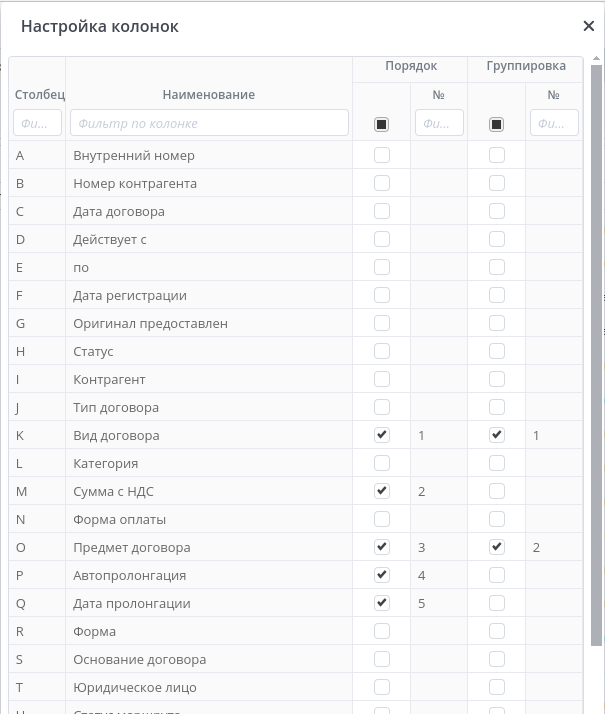
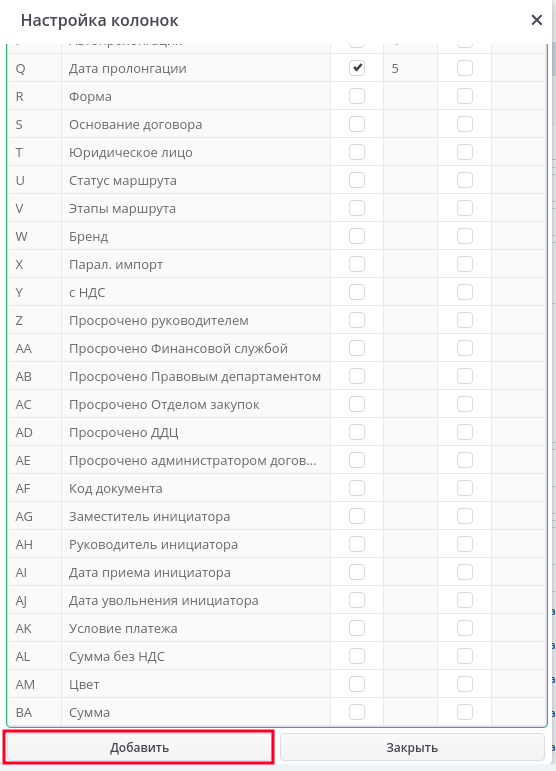
После внесения изменений необходимо нажать кнопку "Добавить".
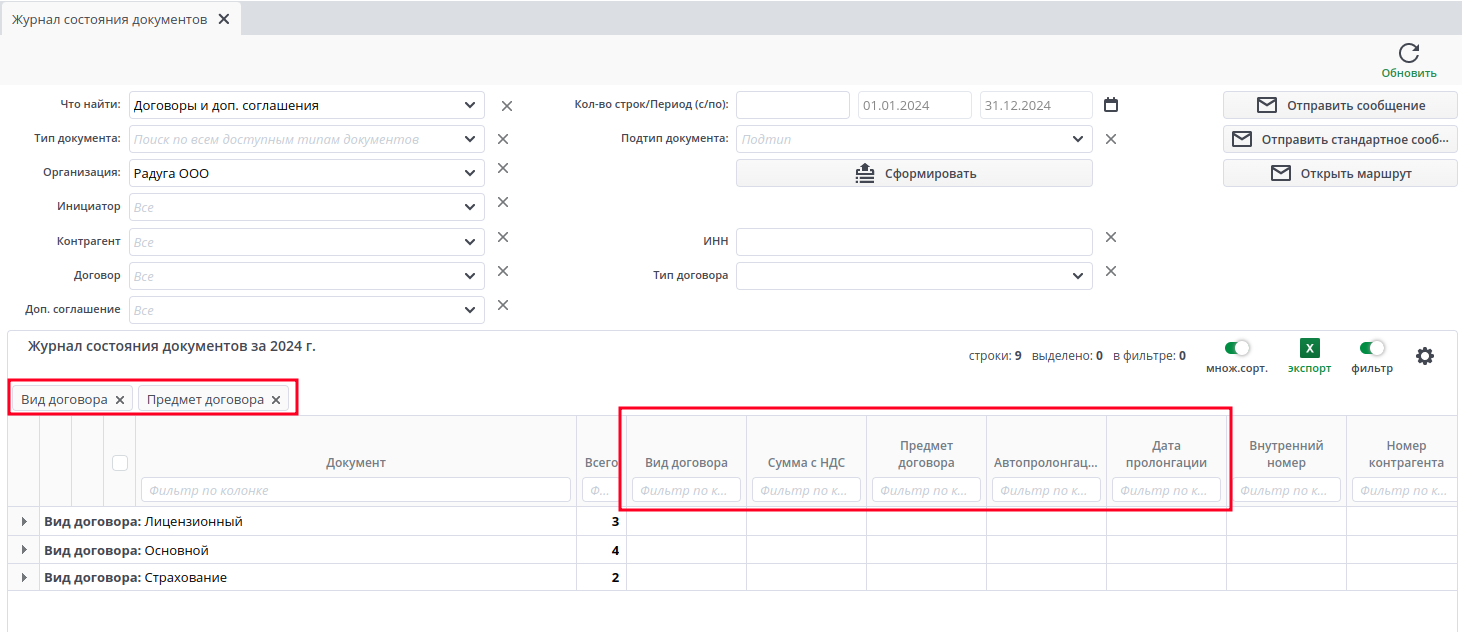
Назначенные порядки/группировки будут отображаться в поле "Порядок" и в журнале состояния документов:

Вкладка "Запрос"#
В данном блоке указывается часть с динамическим запросом, содержащим непосредственно запроса для отображения документов.
Для того чтобы документ был ссылочным (переходил в документ по клику наименования документа) необходимо в запросе добавить "DocCode", "DocType", "DocForm", "DocName" и проставить галочку "Документ" на вкладке настройки
В запросе возможно настроить цветовое отображение полей документов в зависимости от условий. Для этого в запросе необходимо указать поле "Colors" и заполнить его одним из следующих значений: 1 - colors.gray 2 - colors.orange 3 - colors.yellow 4 - colors.green 5 - colors.blue 6 - colors.indigo 7 -colors.violet.
Пример:
В запросе данное значение указывается в конце запроса:
    where wr."COrg" = 4 order by wr."DateBeg" ) as "AnyColumnO"
    , 2
Для того чтобы запрос фильтровался по заданному количеству документов, которое указывается в поле Кол-во строк/Период (с/по): необходимо в конце запроса добавить строку _topcount
Пример:
left join "tmp_workers_for_documentStatusJournalProc" w2 on w2."VCode" = t."IdWorker" _topcount;
Для отправки сообщений необходимо заполнить столбец "EmailRecipient" кодом сотрудника в tmp_finresult
Пример:
insert into "tmp_finresult"(..., "EmailRecipient")
...,
( SELECT w."VCode"
     FROM ...
limit 1
 )