Конструктор уведомлений#
Описание#
С помощью данной формы возможно назначить текст для входящих уведомлений по видам рассылок.
Работа с формой#
Чтобы создать новый конструктор уведомлений необходимо в Меню в поисковой строке ввести - Конструктор уведомлений и нажать соответствующую кнопку в открывшемся реестре.
Вкладка "Почтовые уведомления"#
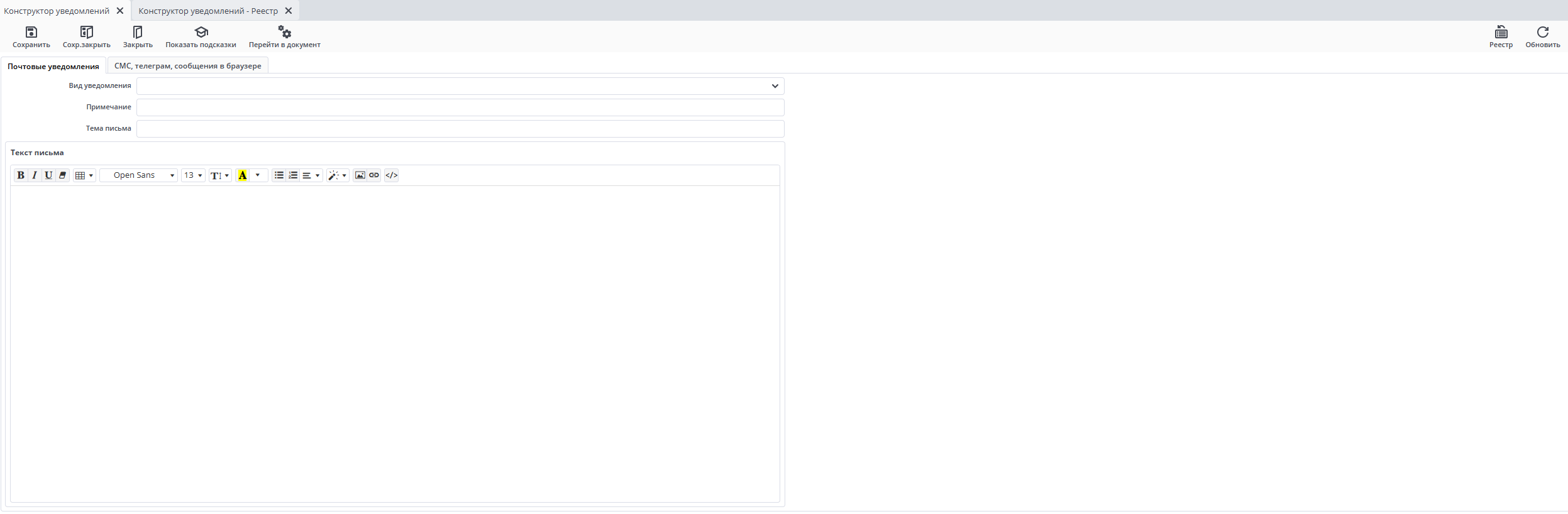
На данной вкладке заполняется текстовка письма уведомления.
Вид уведомления - выбирается вид уведомления из выпадающего списка.
Тема письма - заполняется тема письма уведомления.
Текст письма - заполняется текст письма уведомления.
Показать подсказки - при нажатии отображается список служебных наименований, которые можно использовать в тексте письма. Для каждого вида уведомления используется свой список служебных наименований. Он также может быть расширен для вида уведомления Настройка заданий для планировщика.
Вкладка "СМС и телеграм"#
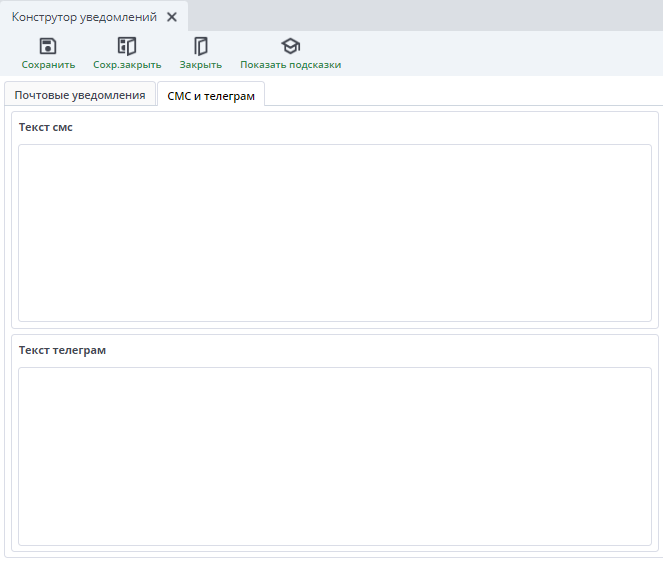
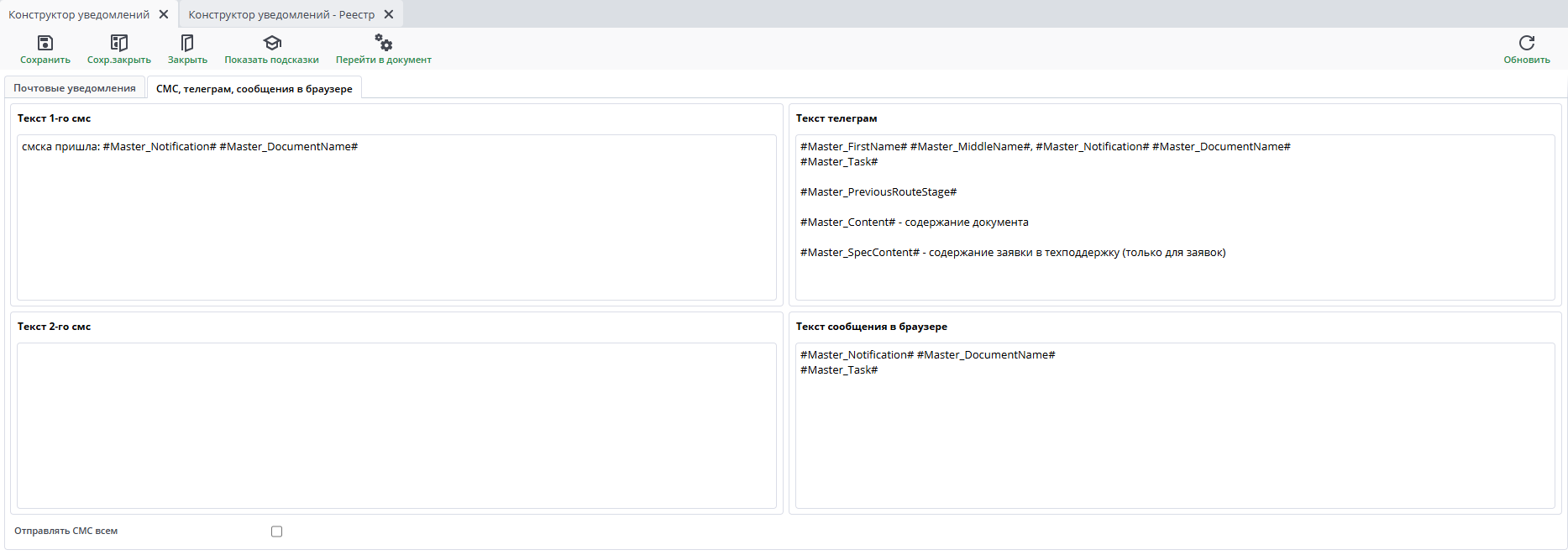
На данной вкладке заполняется тексты для уведомлений через SMS-сервис и мессенджер Telegram.
Warning
Максимальная длина одного сообщения СМС составляет — 160 символов латиницей или 70 символов кириллицей.
Максимальная длина одного сообщения телеграмм — до 4 096 символов.
Вид уведомления "О регистрации в системе"#
Ниже представлен пример уведомления о регистрации пользователя в системе.
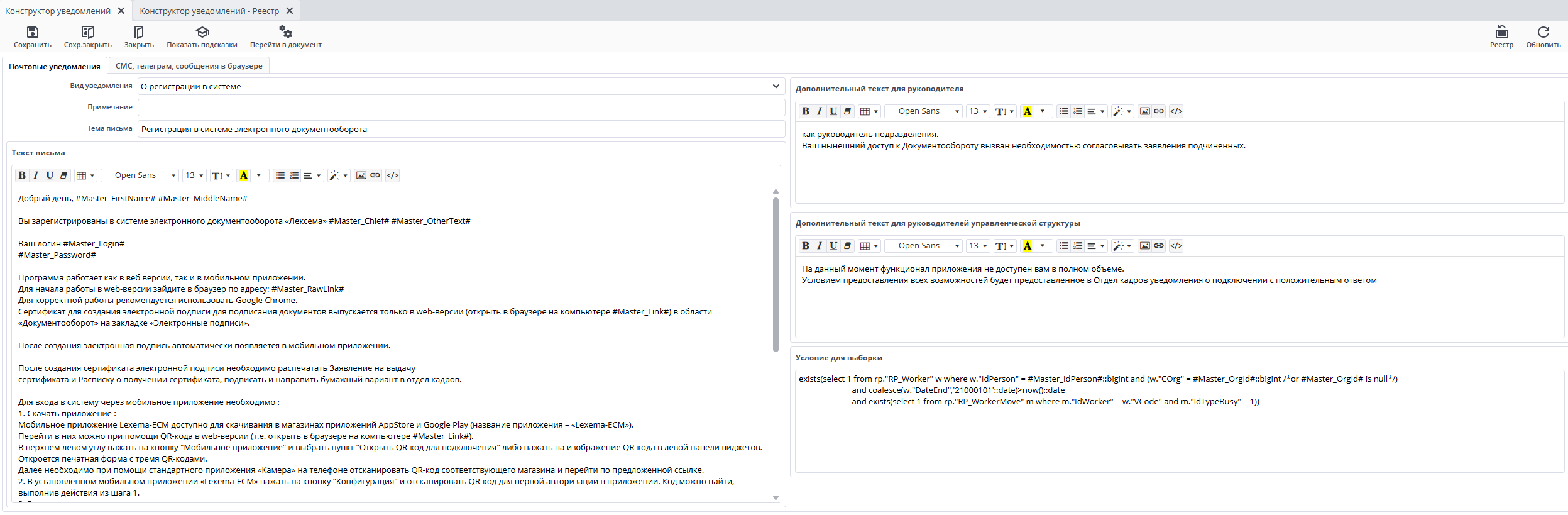
Дополнительный текст для руководителя - при использовании служебного наименования #Master_Chief# в тексте письма, отображается блок в котором добавляется дополнительный текст для руководителя подразделения.

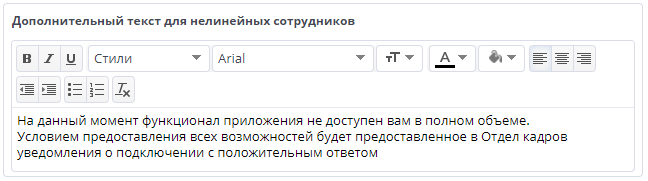
Дополнительный текст для руководителей управленческой структуры - при использовании служебного наименования #Master_OtherText# в тексте письма, отображается блок в котором добавляется дополнительный текст для нелинейных сотрудников. К нелинейным сотрудникам относятся руководители управленческой структуры. Также в настройках учетной политики предприятия должна быть настроена константа Управленческая структура предприятия.
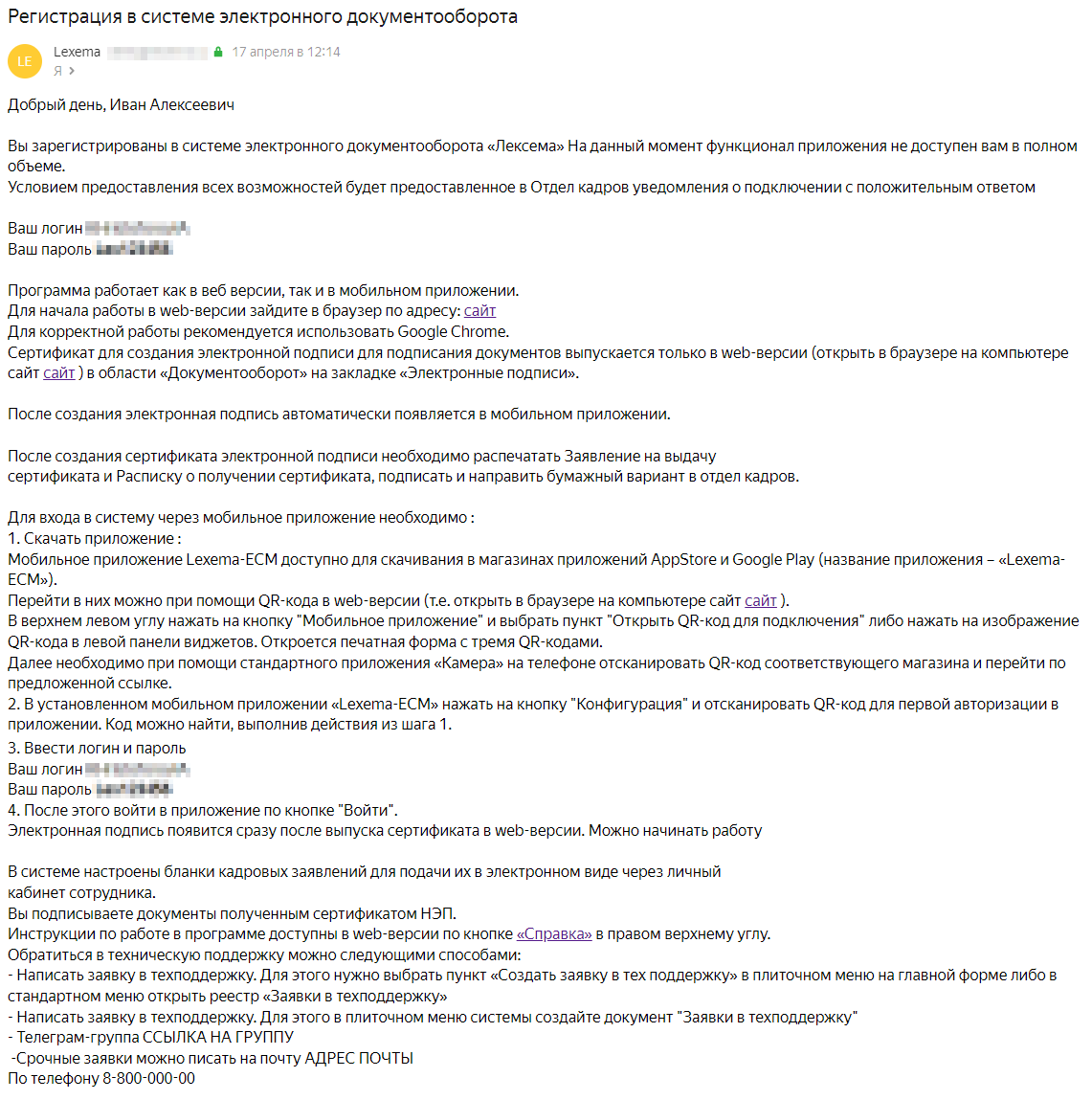
Пример текста письма:
Добрый день, #Master_FirstName# #Master_MiddleName#

Вы зарегистрированы в системе электронного документооборота «Лексема» #Master_Chief# #Master_OtherText#

Ваш логин #Master_Login#
#Master_Password#

Программа работает как в веб версии, так и в мобильном приложении.
Для начала работы в web-версии зайдите в браузер по адресу: #Master_Link#
Для корректной работы рекомендуется использовать Google Chrome.
Сертификат для создания электронной подписи для подписания документов выпускается только в web-версии (открыть в браузере на компьютере сайт #Master_Link# ) в области «Документооборот» на закладке «Электронные подписи».

После создания электронная подпись автоматически появляется в мобильном приложении.

После создания сертификата электронной подписи необходимо распечатать Заявление на выдачу
сертификата и Расписку о получении сертификата, подписать и направить бумажный вариант в отдел кадров.

Для входа в систему через мобильное приложение необходимо :
1. Скачать приложение :
Мобильное приложение Lexema-ECM доступно для скачивания в магазинах приложений AppStore и Google Play (название приложения – «Lexema-ECM»).
Перейти в них можно при помощи QR-кода в web-версии (т.е. открыть в браузере на компьютере сайт #Master_Link# ).
В верхнем левом углу нажать на кнопку "Мобильное приложение" и выбрать пункт "Открыть QR-код для подключения" либо нажать на изображение QR-кода в левой панели виджетов. Откроется печатная форма с тремя QR-кодами.
Далее необходимо при помощи стандартного приложения «Камера» на телефоне отсканировать QR-код соответствующего магазина и перейти по предложенной ссылке.
2. В установленном мобильном приложении «Lexema-ECM» нажать на кнопку "Конфигурация" и отсканировать QR-код для первой авторизации в приложении. Код можно найти, выполнив действия из шага 1.
3. Ввести логин и пароль
Ваш логин #Master_Login#
#Master_Password#
4. После этого войти в приложение по кнопке "Войти".
Электронная подпись появится сразу после выпуска сертификата в web-версии. Можно начинать работу

В системе настроены бланки кадровых заявлений для подачи их в электронном виде через личный
кабинет сотрудника.
Вы подписываете документы полученным сертификатом НЭП.
Инструкции по работе в программе доступны в web-версии по кнопке #Master_HelpLink# в правом верхнему углу.
Обратиться в техническую поддержку можно следующими способами:
- Написать заявку в техподдержку. Для этого нужно выбрать пункт «Создать заявку в тех поддержку» в плиточном меню на главной форме либо в стандартном меню открыть реестр «Заявки в техподдержку»
- Написать заявку в техподдержку. Для этого в плиточном меню системы создайте документ "Заявки в техподдержку"
- Телеграм-группа ССЫЛКА НА ГРУППУ
 -Срочные заявки можно писать на почту АДРЕС ПОЧТЫ
По телефону 8-800-000-00
Пример текста смс:
Вы зарегистрированы в личном кабинете. Ваш логин:#Master_Login#
Ваш пароль: #Master_Password#
Сайт ЛК: #Master_Link#
Пример текста телеграмм:
Добрый день, #Master_FirstName# #Master_MiddleName#
Вы зарегистрированы в системе электронного документооборота «Лексема» #Master_Chief# #Master_OtherText#
Ваш логин #Master_Login#
Ваш пароль #Master_Password#
Сайт ЛК: #Master_Link#
Вид уведомления "О поступлении в работу"#
Ниже представлен пример уведомления о поступлении документов для обработки.
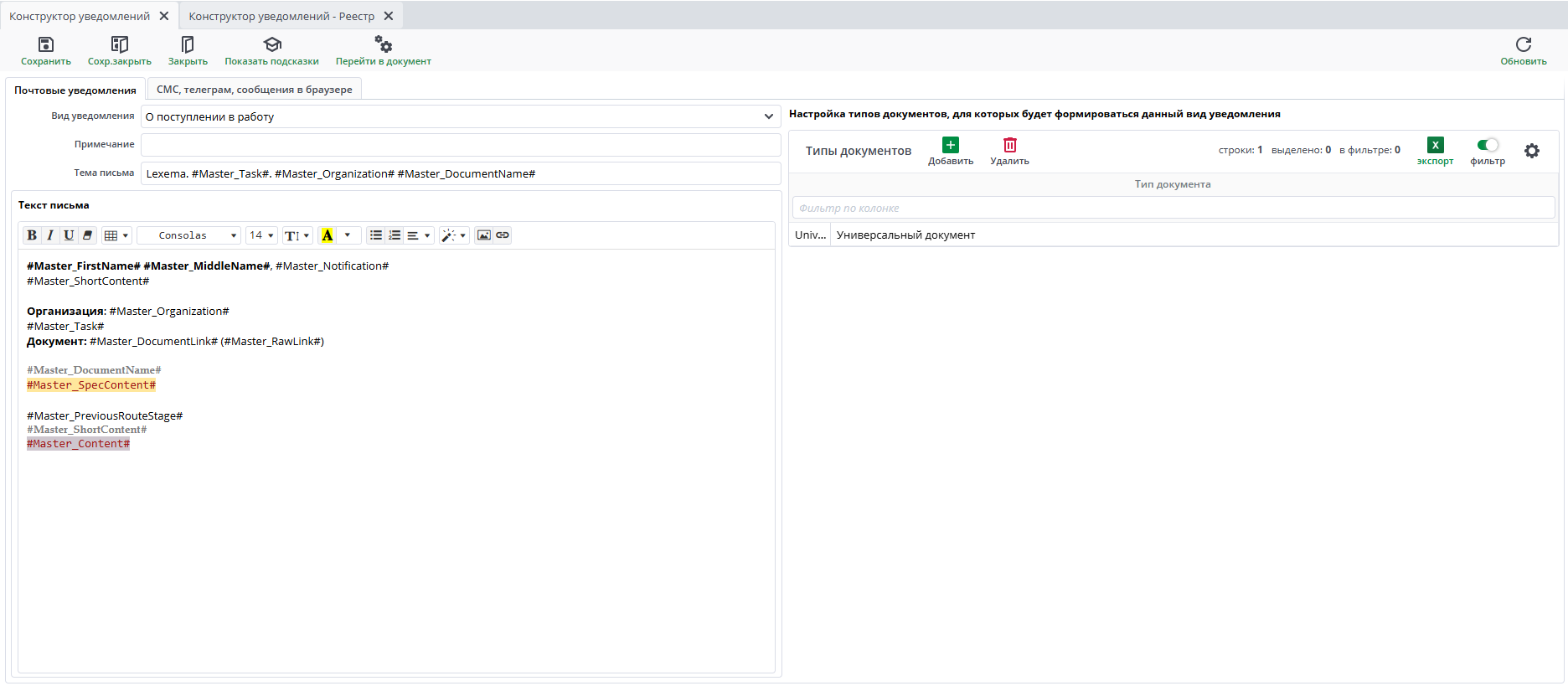
Пример текста письма:
#Master_FirstName# #Master_MiddleName#, #Master_Notification#
#Master_ShortContent#

Организация: #Master_Organization#
#Master_Task#

Документ: #Master_DocumentLink#

#Master_PreviousRouteStage#
Пример текста смс:
Документ на обработку #Master_DocumentName#
Пример текста телеграмм:
#Master_FirstName# #Master_MiddleName#, #Master_Notification#
#Master_ShortContent#

Организация: #Master_Organization#
#Master_Task#

Документ: #Master_DocumentName#

#Master_PreviousRouteStage#
В данном конструкторе имеется таблица Настройка типов документов, для которых будет формироваться данный вид уведомления, позволяющая данный конструктор использовать на необходимой форме документа.
Вид уведомления "О необходимости ознакомиться с документом"#
Ниже представлен пример уведомления о поступлении документов для обработки.
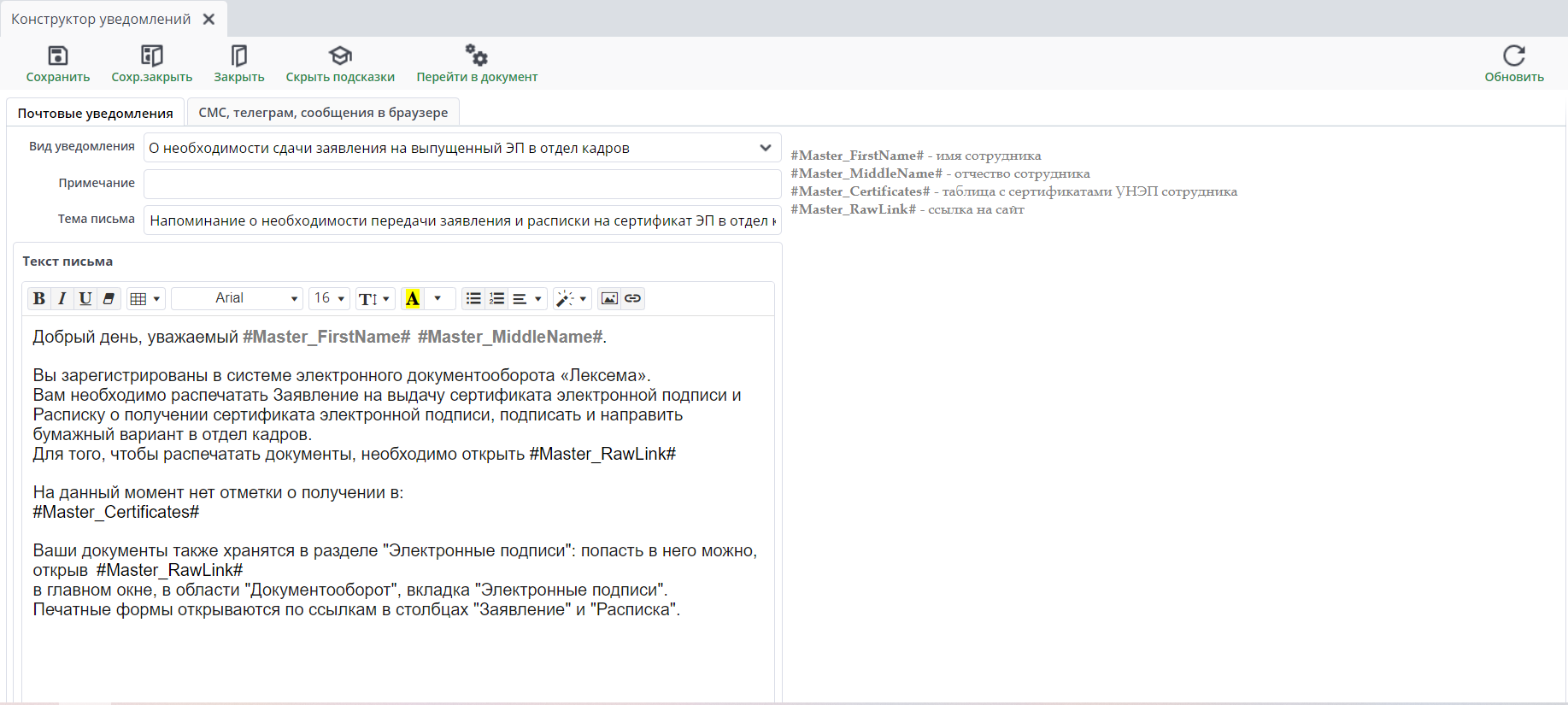
Пример текста письма:
Добрый день!#Master_Notification#

#Master_ReadSubject#
#Master_ShortContent#


Организация: #Master_Organization#

#Master_Task#
Документ: #Master_DocumentLink#


Подробности:
#Master_Content#
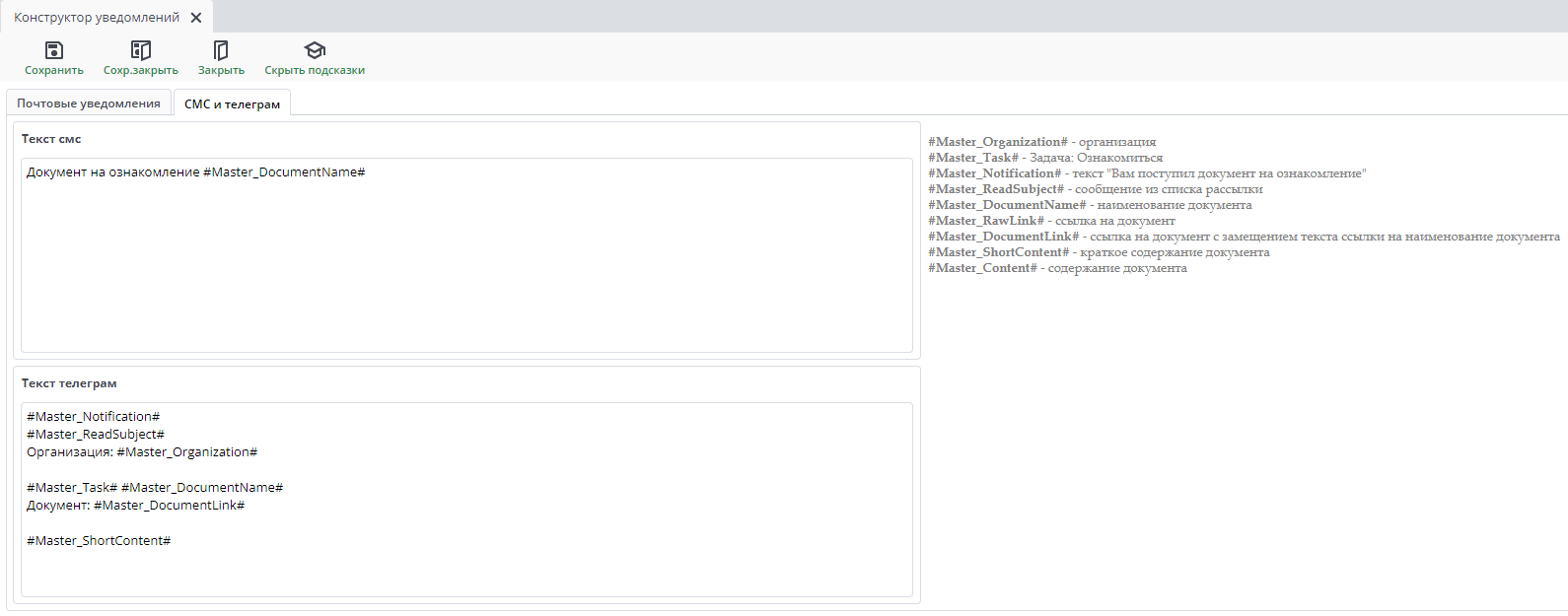
Пример текста смс:
Документ на ознакомление #Master_DocumentName#
Пример текста телеграмм:
#Master_Notification#
#Master_ReadSubject#
Организация: #Master_Organization#

#Master_Task# #Master_DocumentName#
Документ: #Master_DocumentLink#

#Master_ShortContent#
Вид уведомления "О перевыпуске сертификата НЭП"#
Ниже представлен пример уведомления о поступлении документов для обработки.
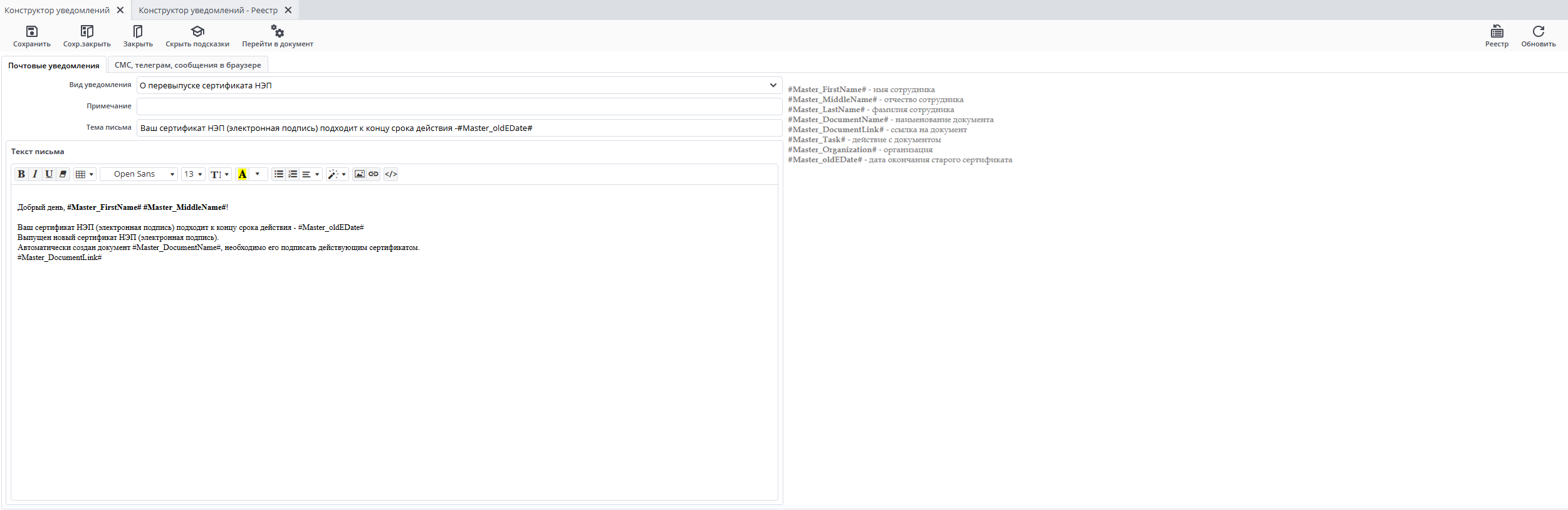
Пример текста письма:
Добрый день, #Master_FirstName# #Master_MiddleName#!

Ваш сертификат НЭП (электронная подпись) подходит к концу срока действия - #Master_oldEDate#.

Выпущен новый сертификат НЭП (электронная подпись).

Автоматически создан документ #Master_DocumentName#, необходимо его подписать действующим сертификатом.

#Master_DocumentLink#
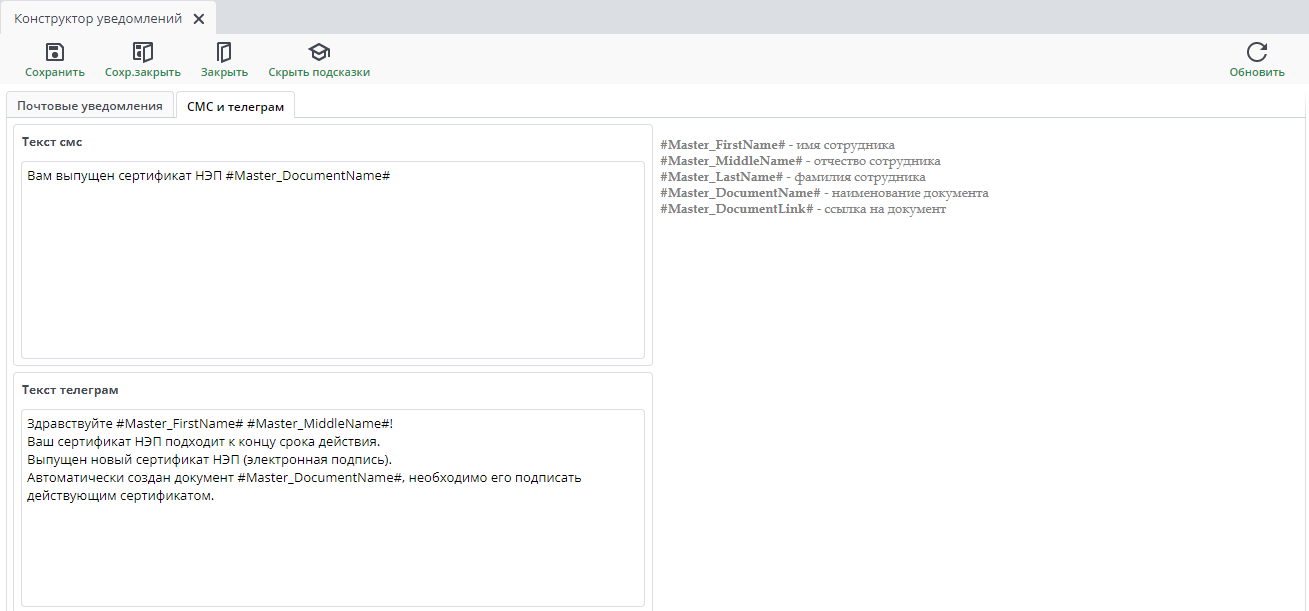
Пример текста смс:
Вам выпущен сертификат НЭП #Master_DocumentName#
Пример текста телеграмм:
Здравствуйте #Master_FirstName# #Master_MiddleName#!
Ваш сертификат НЭП подходит к концу срока действия.
Выпущен новый сертификат НЭП (электронная подпись).
Автоматически создан документ #Master_DocumentName#, необходимо его подписать действующим сертификатом.
Вид уведомления "О регистрации соискателя"#
Ниже представлен пример уведомления при поступлении заявки на регистрацию через сайт саморегистрации. В качестве канала оповещения используется электронная почта.
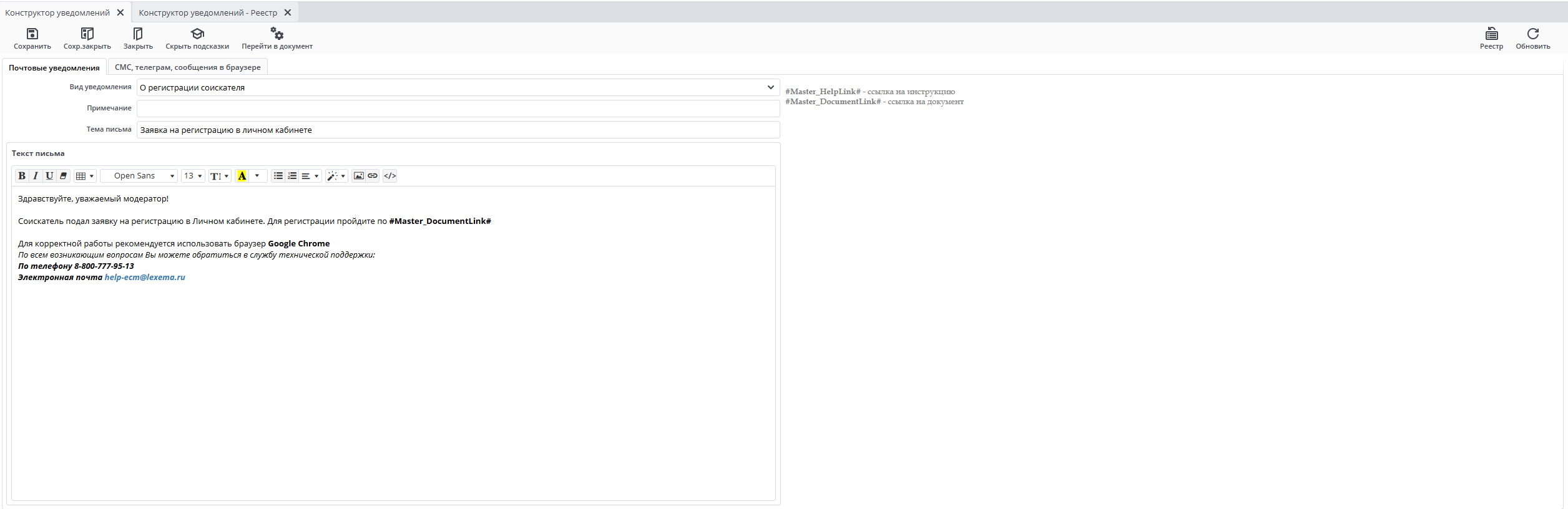
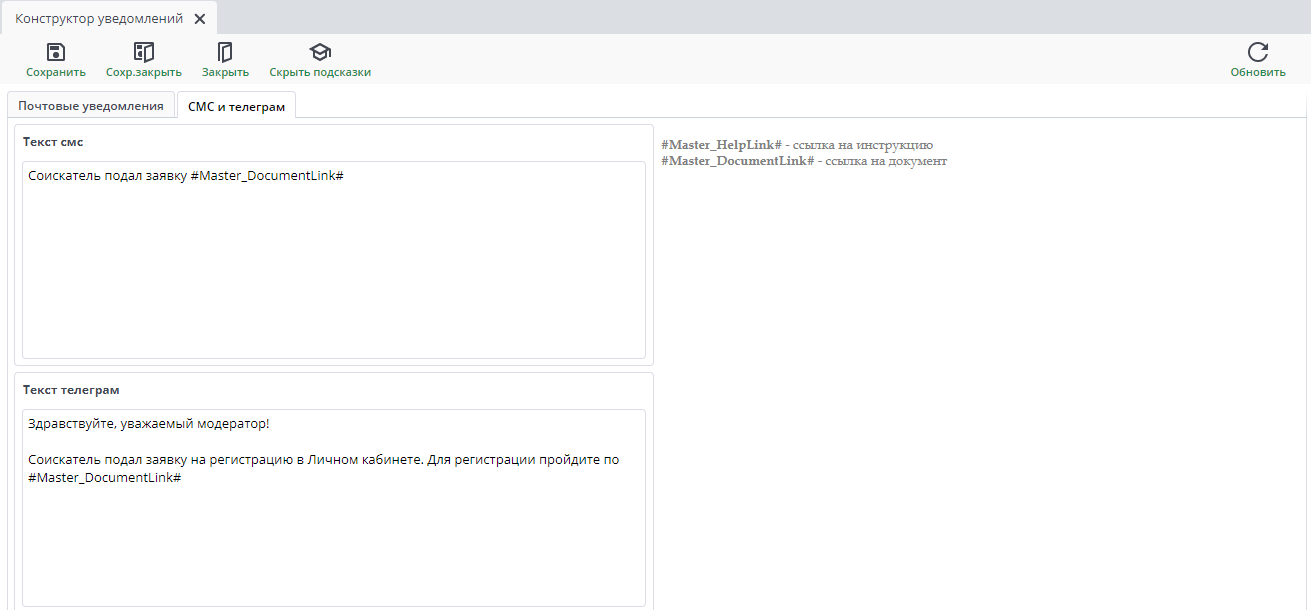
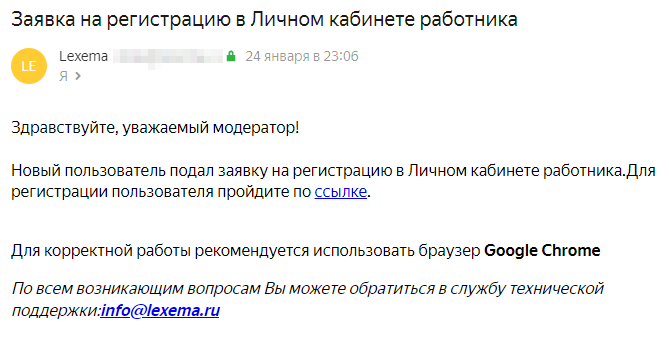
Пример текста письма:
Здравствуйте, уважаемый модератор!

Соискатель подал заявку на регистрацию в Личном кабинете. Для регистрации пройдите по #Master_DocumentLink#


Для корректной работы рекомендуется использовать браузер Google Chrome
По всем возникающим вопросам Вы можете обратиться в службу технической поддержки:
По телефону 8-800-777-95-13
Электронная почта help-ecm@lexema.ru
Вид уведомления "Корректировка маршрута. О поступлении в работу"#
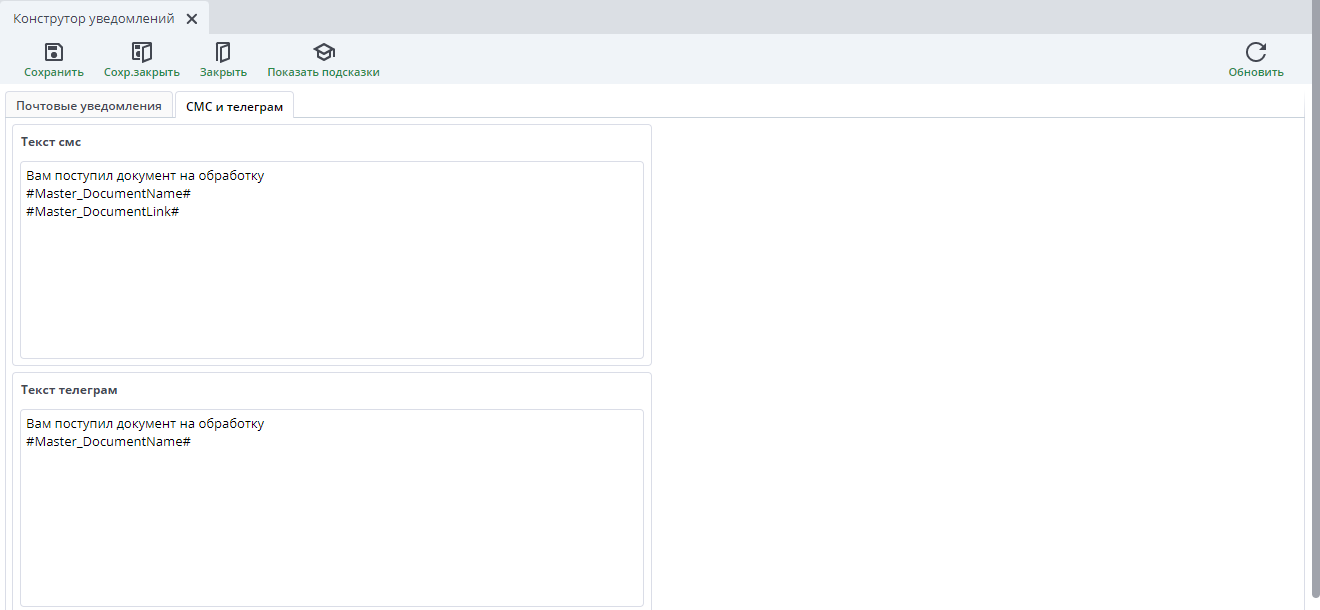
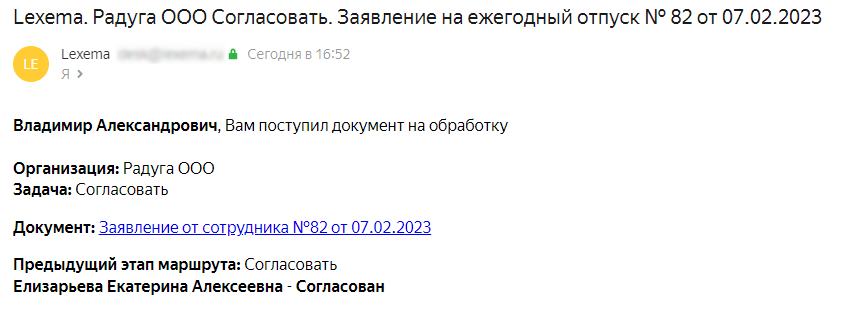
Ниже представлен пример уведомления при поступлении документа на обработку после внесения корректировки через форму корректировки маршрутов согласования.
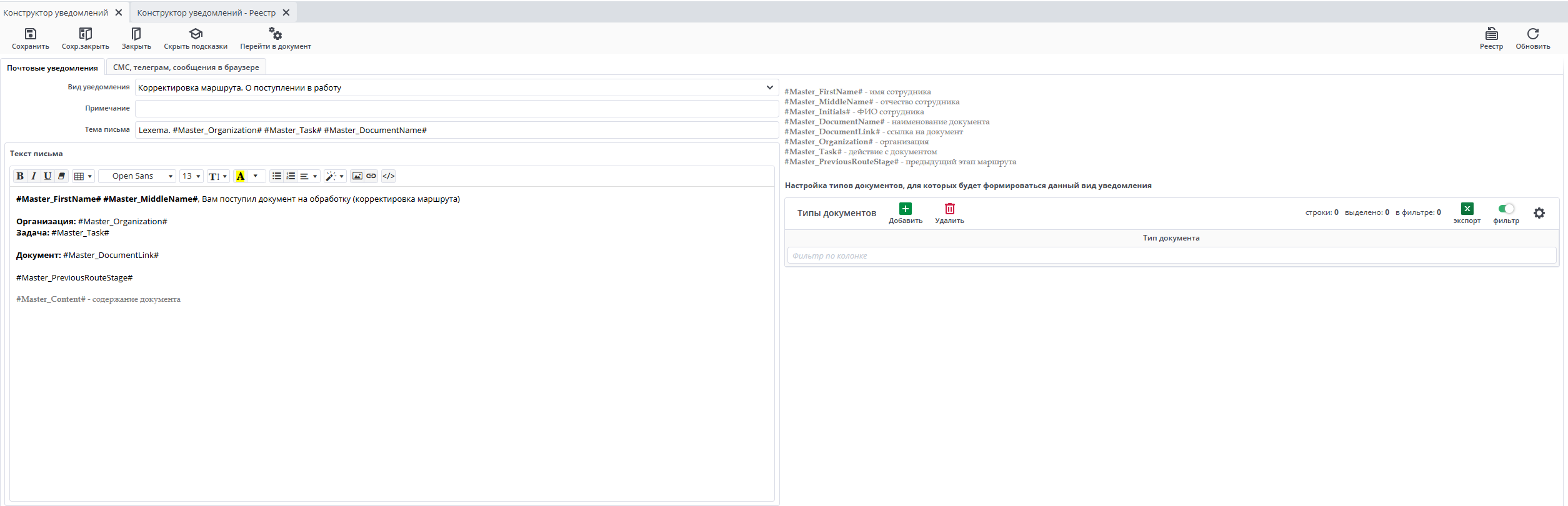
Пример текста письма:
#Master_FirstName# #Master_MiddleName#, #Master_Notification#
#Master_ShortContent#

Организация: #Master_Organization#
#Master_Task#

Документ: #Master_DocumentLink#

#Master_PreviousRouteStage#
Пример текста смс:
Документ на обработку #Master_DocumentName#
Пример текста телеграмм:
#Master_FirstName# #Master_MiddleName#, #Master_Notification#
#Master_ShortContent#

Организация: #Master_Organization#
#Master_Task#

Документ: #Master_DocumentName#

#Master_PreviousRouteStage#
Вид уведомления "Корректировка маршрута. Удаление из маршрута"#
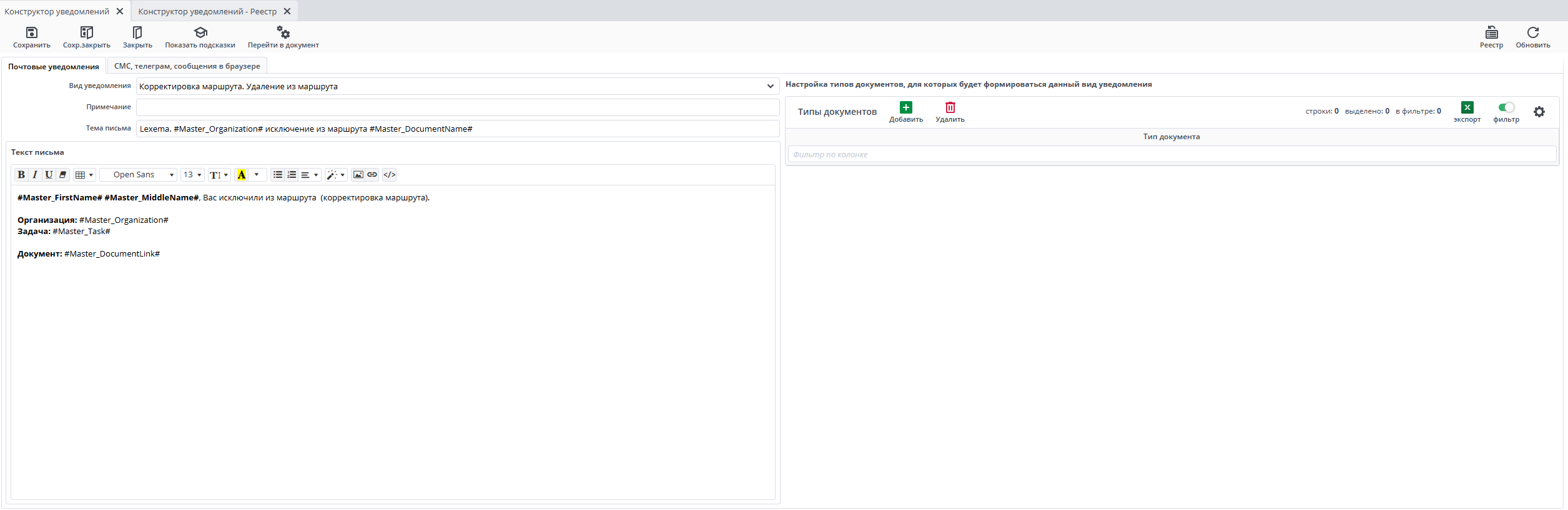
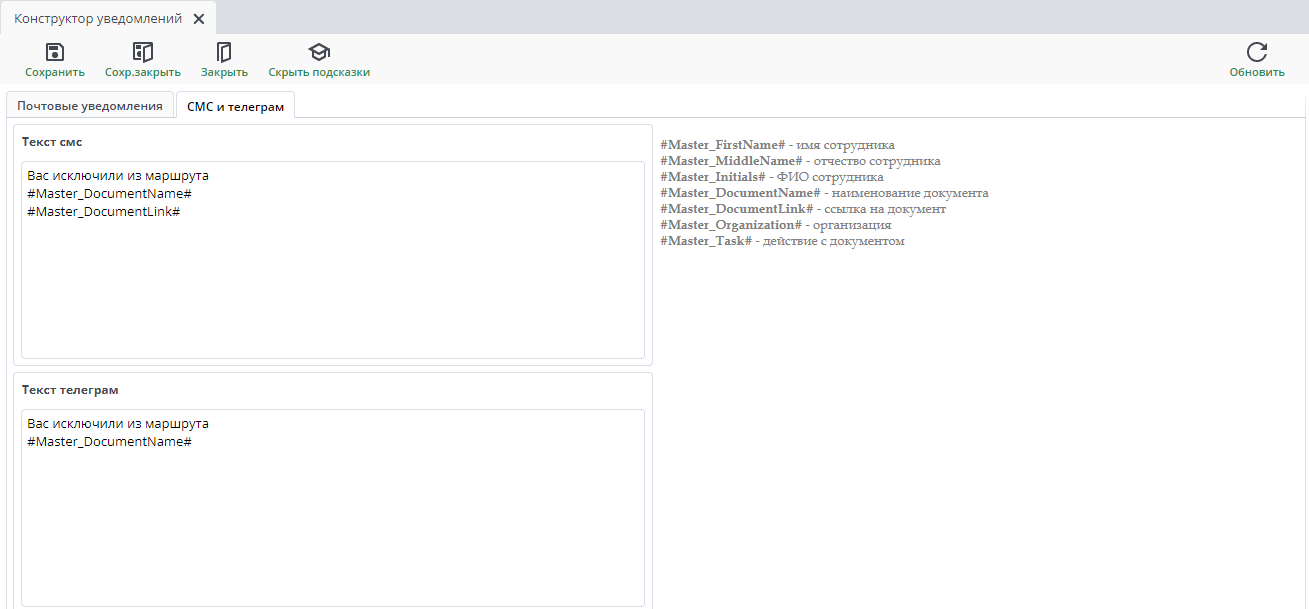
Ниже представлен пример уведомления при удалении участника из маршрута через форму корректировки маршрутов согласования.
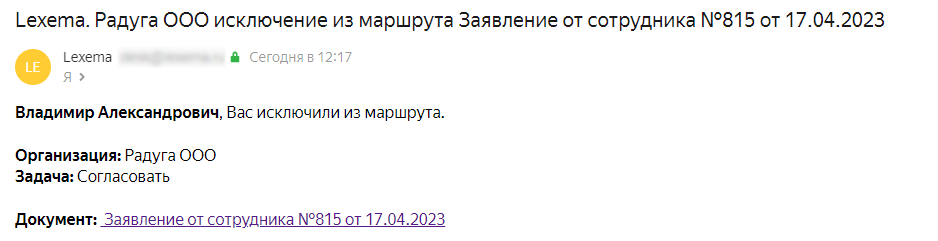
Пример текста письма:
#Master_FirstName# #Master_MiddleName#, Вас исключили из маршрута.

Организация: #Master_Organization#
Задача: #Master_Task#

Документ: #Master_DocumentLink#
Пример текста смс:
Вас исключили из маршрута
#Master_DocumentName#
#Master_DocumentLink#
Пример текста телеграмм:
Вас исключили из маршрута
#Master_DocumentName#
Вид уведомления "Корректировка маршрута. Замененному на текущем этапе"#
Ниже представлен пример уведомления при замене участника в маршруте через форму корректировки маршрутов согласования.
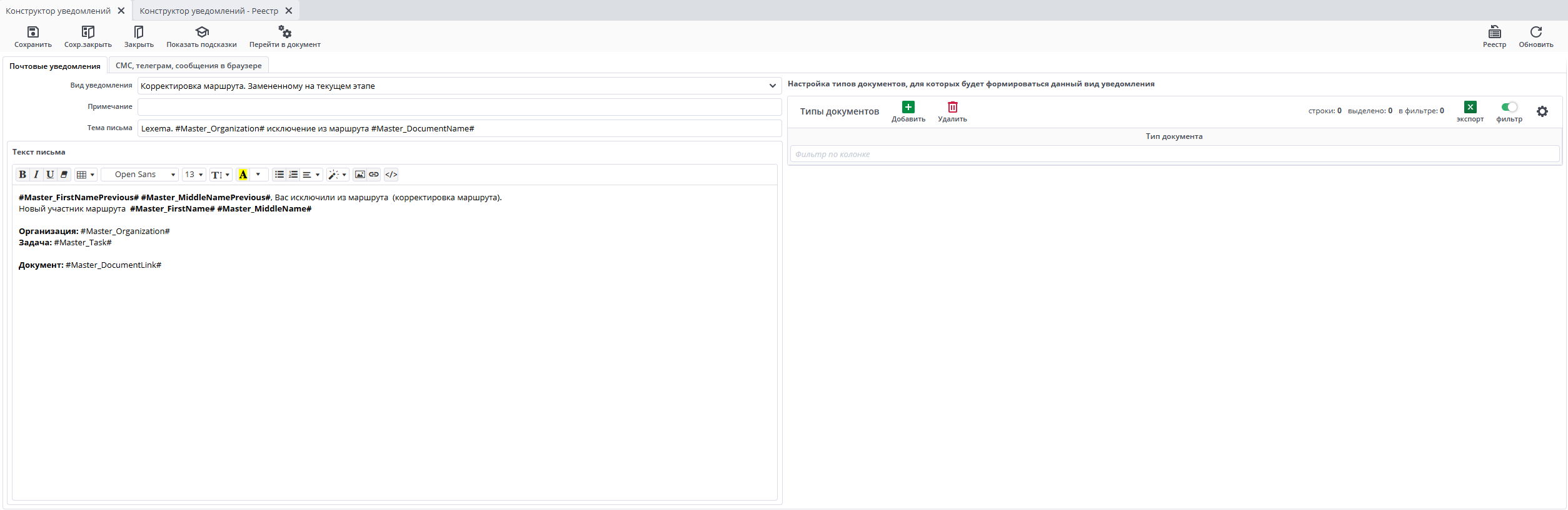
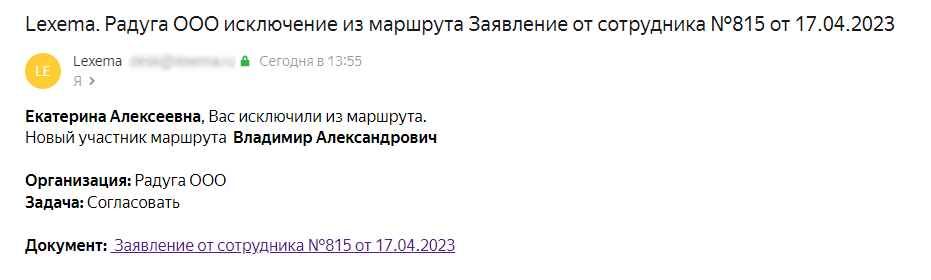
Пример текста письма:
#Master_FirstNamePrevious# #Master_MiddleNamePrevious#, Вас исключили из маршрута.
Новый участник маршрута  #Master_FirstName# #Master_MiddleName#

Организация: #Master_Organization#
Задача: #Master_Task#

Документ: #Master_DocumentLink#
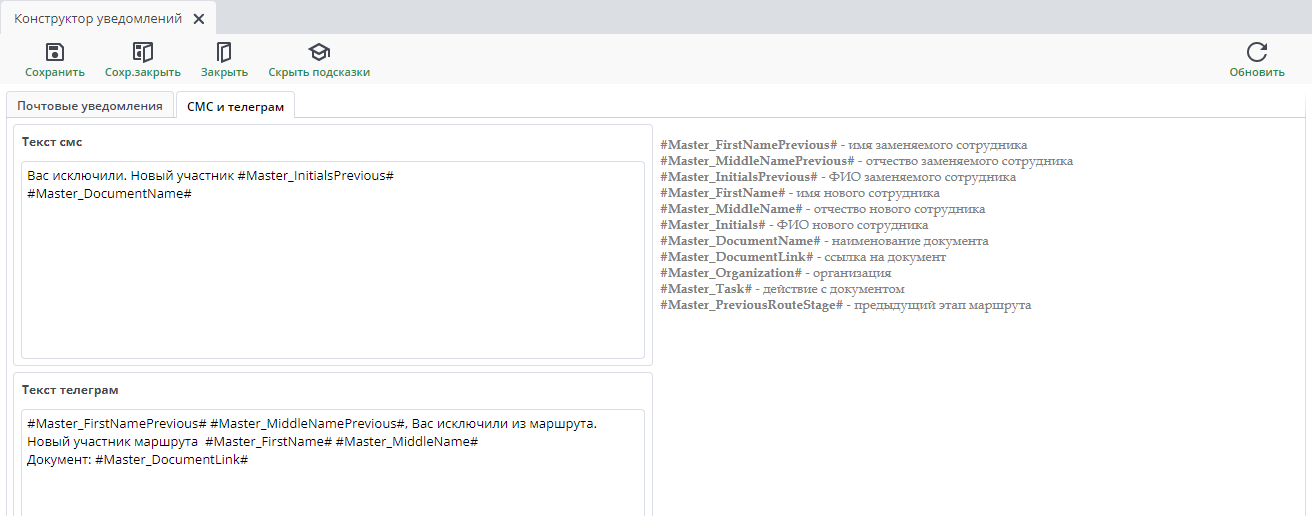
Пример текста смс:
Вас исключили. Новый участник #Master_InitialsPrevious#
#Master_DocumentName#
Пример текста телеграмм:
#Master_FirstNamePrevious# #Master_MiddleNamePrevious#, Вас исключили из маршрута.
Новый участник маршрута  #Master_FirstName# #Master_MiddleName#
Документ: #Master_DocumentLink#
Вид уведомления "Корректировка маршрута. Возврат на предыдущий этап"#
Ниже представлен пример уведомления при возврате документа на предыдущий этап в маршруте через форму корректировки маршрутов согласования.
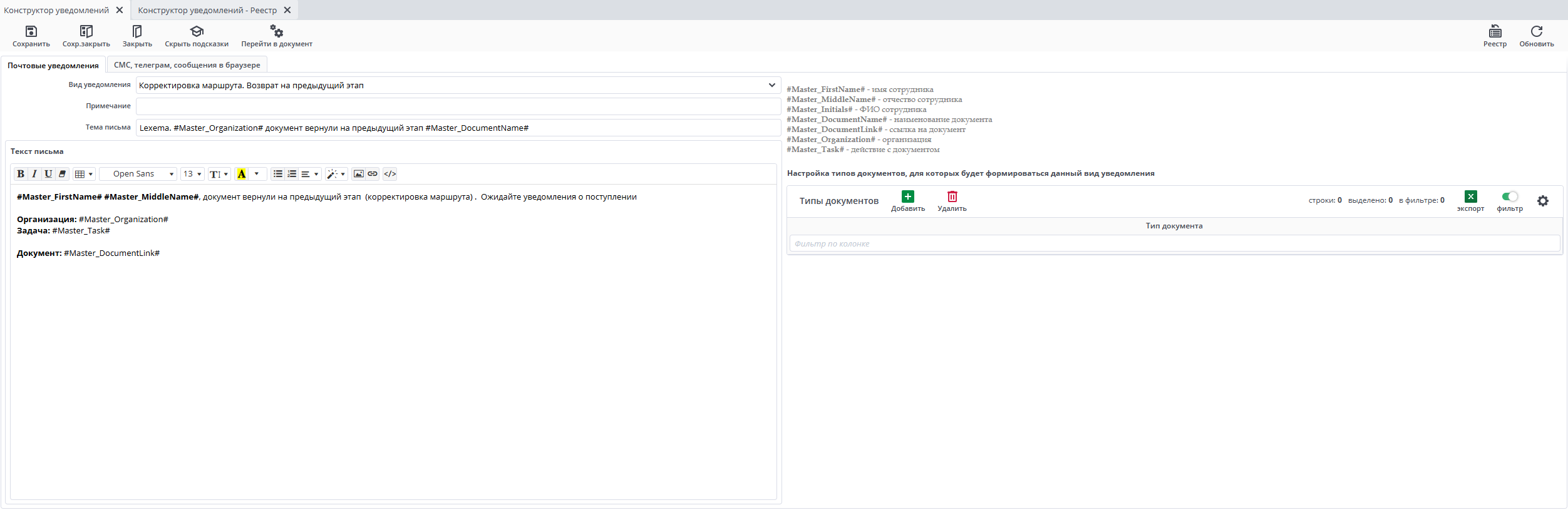
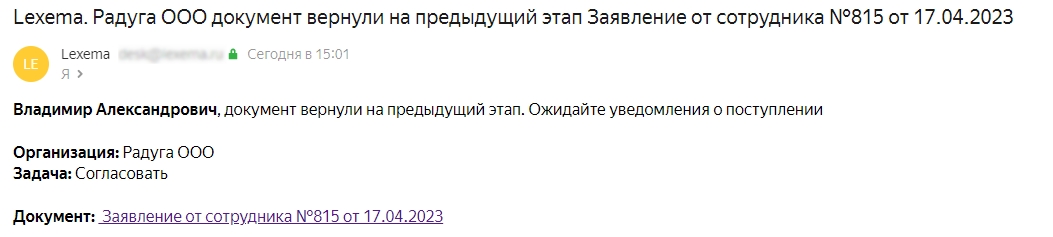
Пример текста письма:
#Master_FirstName# #Master_MiddleName#, документ вернули на предыдущий этап. Ожидайте уведомления о поступлении

Организация: #Master_Organization#
Задача: #Master_Task#

Документ: #Master_DocumentLink#
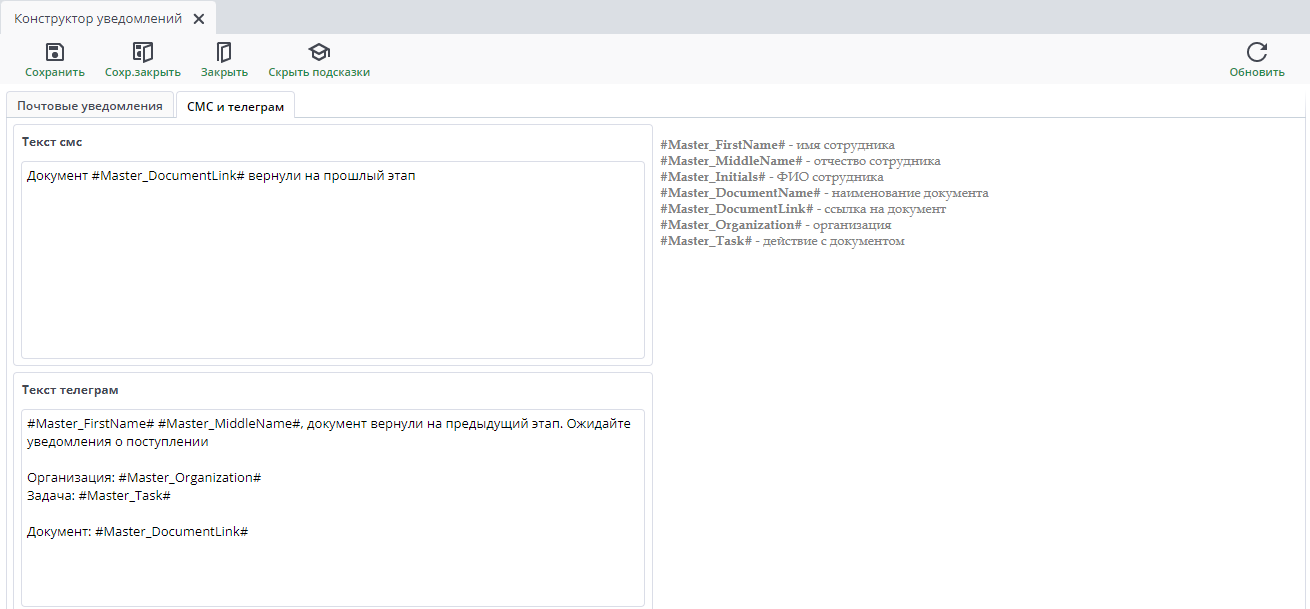
Пример текста смс:
Документ #Master_DocumentLink# вернули на предыдущий этап.
Пример текста телеграмм:
#Master_FirstName# #Master_MiddleName#, документ вернули на предыдущий этап. Ожидайте уведомления о поступлении

Организация: #Master_Organization#
Задача: #Master_Task#

Документ: #Master_DocumentLink#
Вид уведомления "Корректировка маршрута. Пропуск этапа"#
Ниже представлен пример уведомления при пропуске этапа через форму корректировки маршрутов согласования.
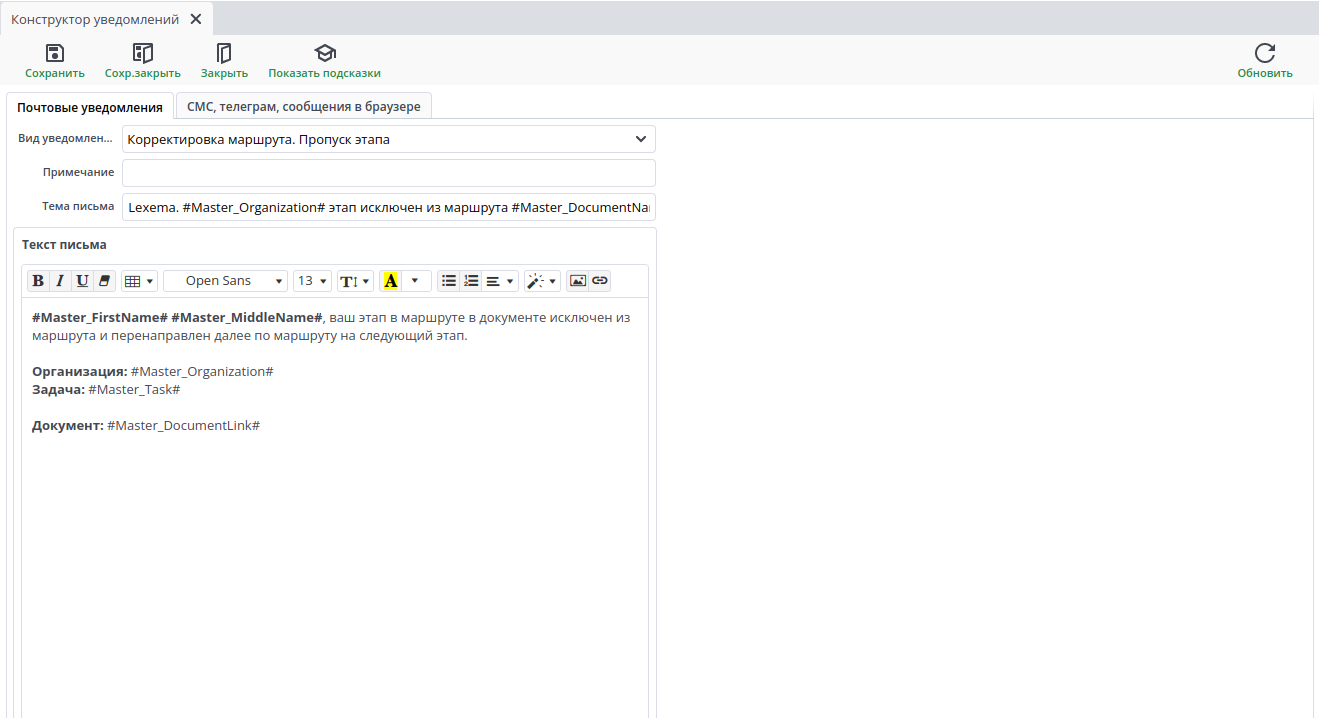
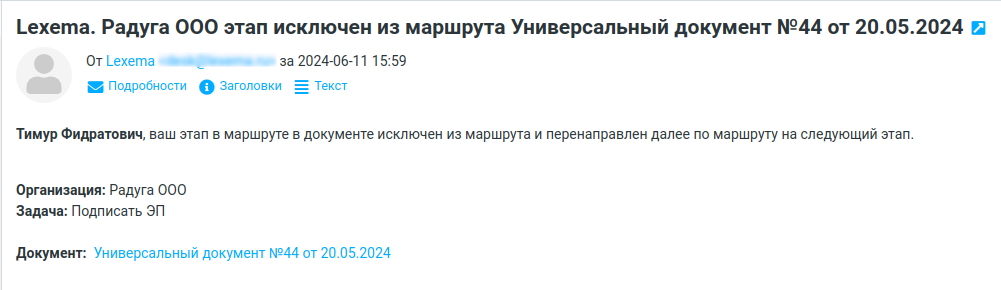
Пример текста письма:
#Master_FirstName# #Master_MiddleName#, ваш этап в маршруте в документе исключен из маршрута и перенаправлен далее по маршруту на следующий этап.


Организация: #Master_Organization#
Задача: #Master_Task#

Документ: #Master_DocumentLink#
Пример текста смс:
Документ #Master_DocumentLink# исключен этап.
Пример текста телеграмм:
#Master_FirstName# #Master_MiddleName#, ваш этап в маршруте в документе исключен из маршрута и перенаправлен далее по маршруту на следующий этап.

Организация: #Master_Organization#
Задача: #Master_Task#

Документ: #Master_DocumentLink#
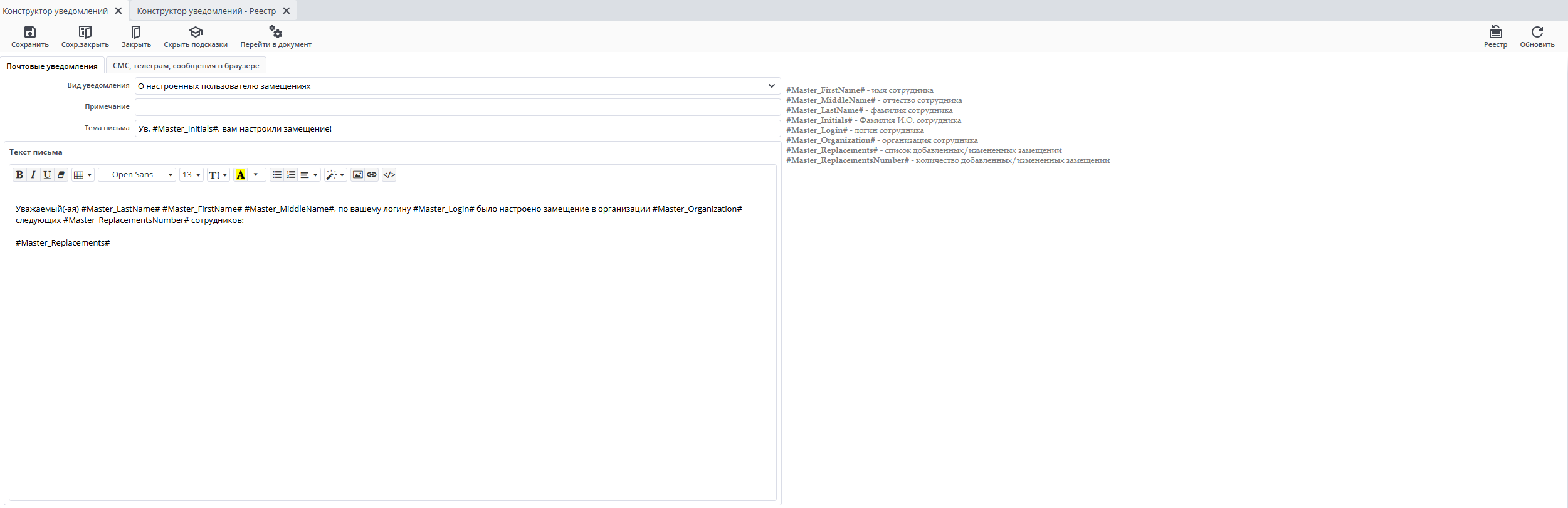
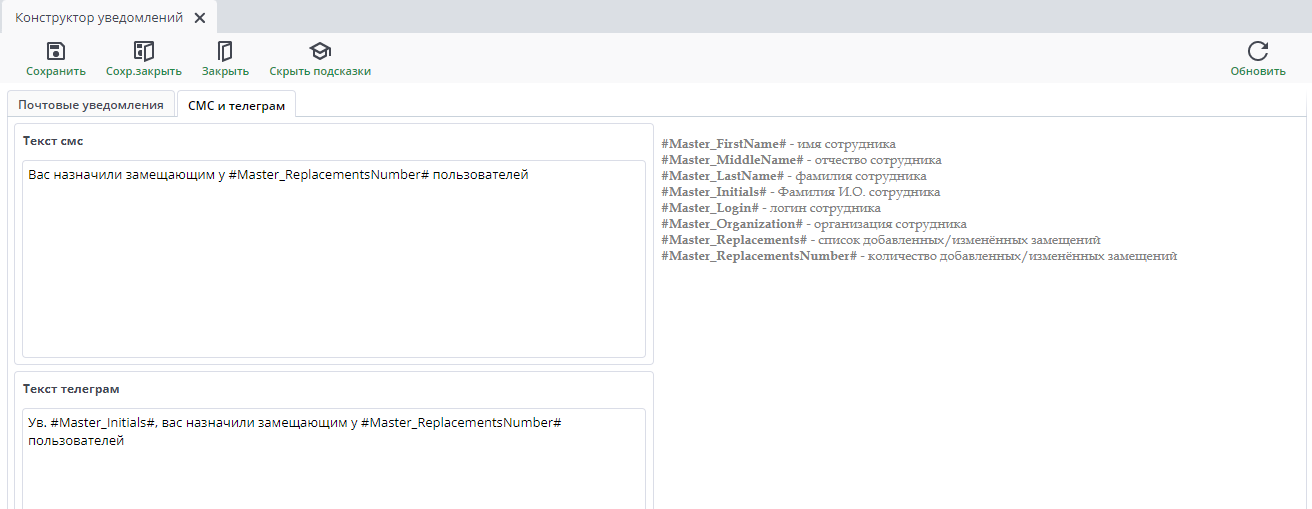
Вид уведомления "О настроенных пользователю замещениях"#
Ниже представлен пример уведомления при назначении замещения
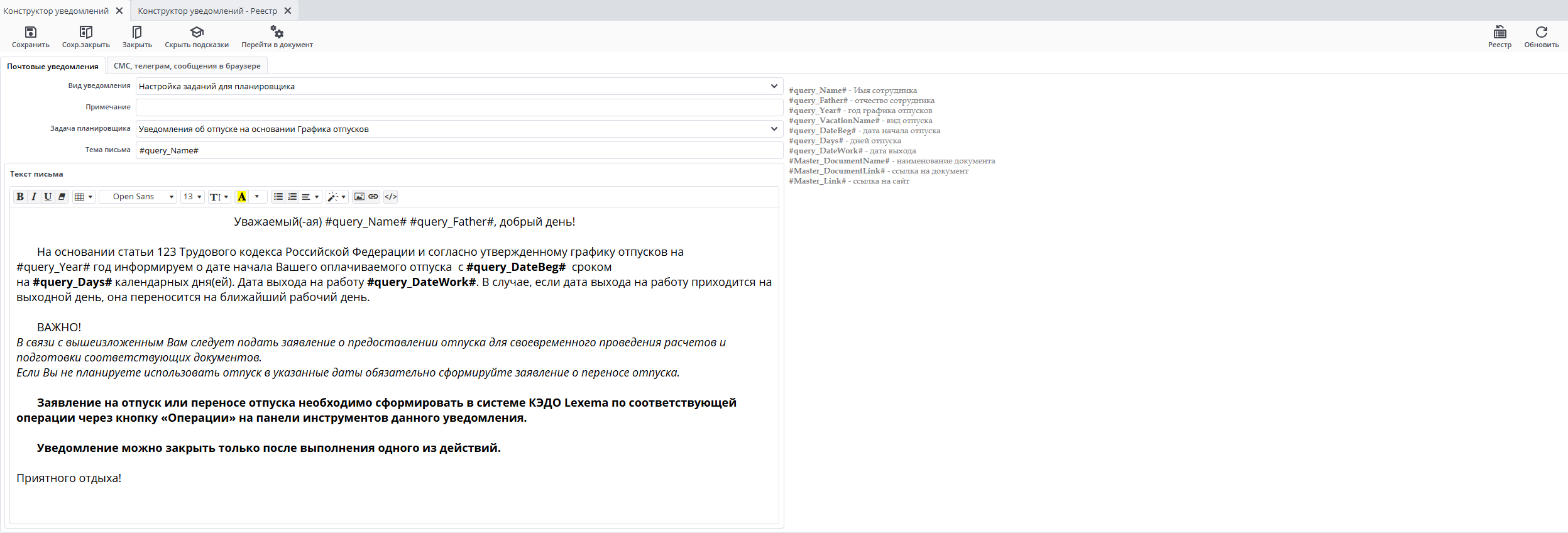
Вид уведомления "Настройка заданий для планировщика"#
Ниже представлен пример уведомления при поступлении документа по заданию планировщика.
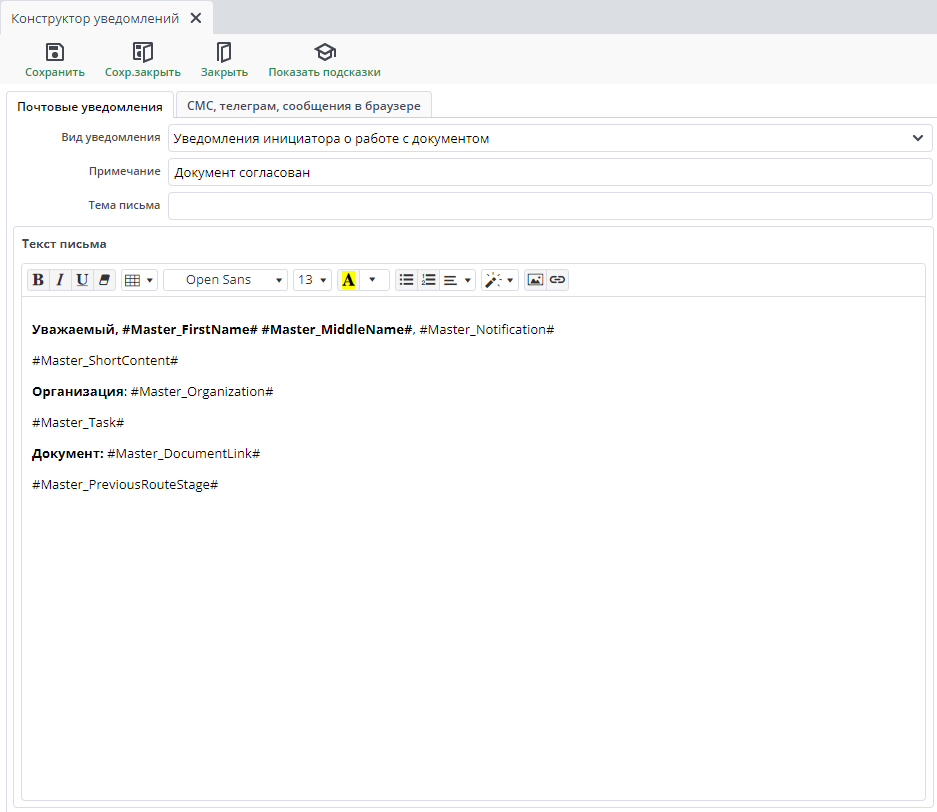
Вид уведомления "Уведомления инициатора о работе с документом"#
Ниже представлен пример уведомления инициатору после каждого действия с документом по маршруту согласования.
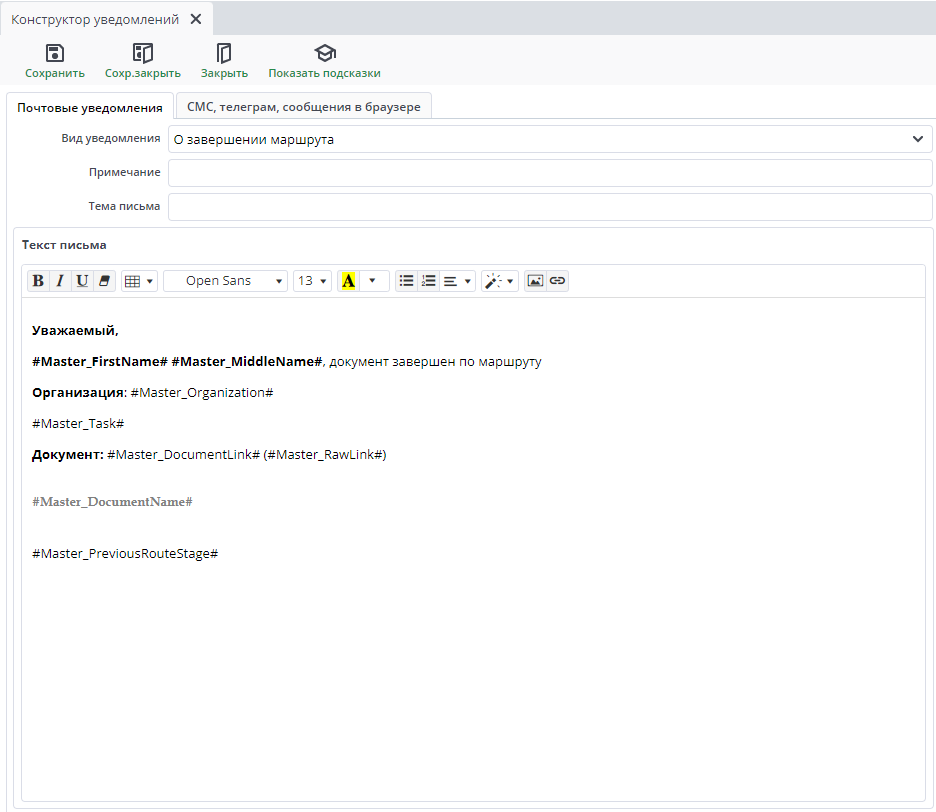
Вид уведомления "О завершении маршрута"#
Ниже представлен пример уведомления инициатору после завершения маршрута согласования.
Вид уведомлений "О входе в систему не активированным пользователям"#
Ниже представлен пример уведомления о входе в систему не активным пользователям:
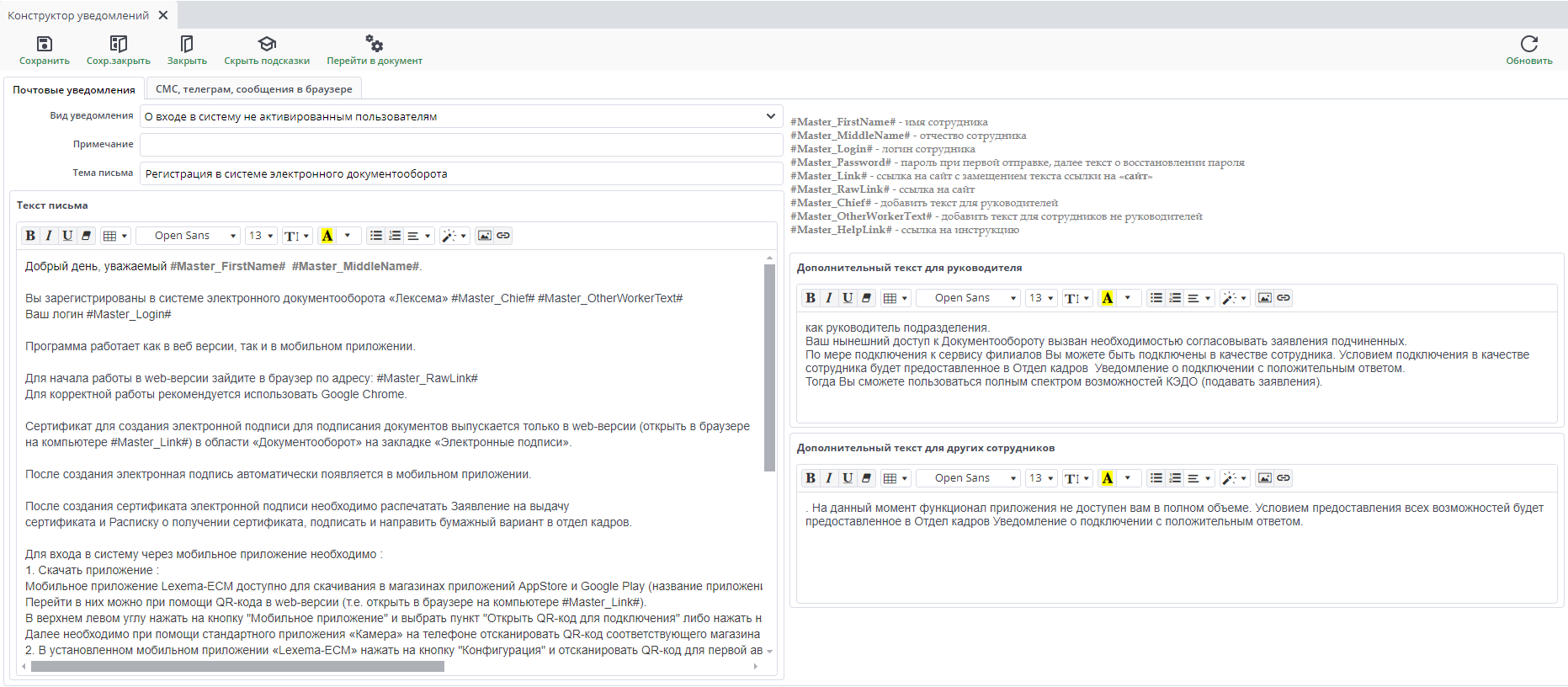
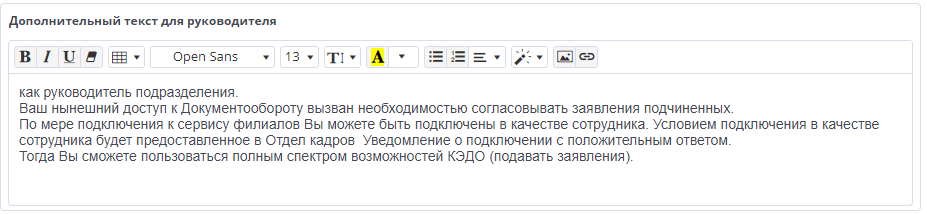
Дополнительный текст для руководителя - при использовании служебного наименования #Master_Chief# в тексте письма, отображается блок в котором добавляется дополнительный текст для руководителя подразделения.
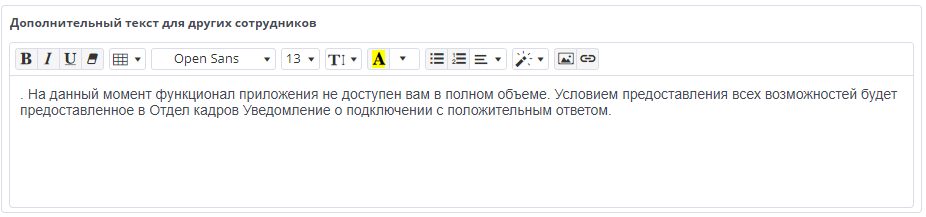
Дополнительный текст для других сотрудников - при использовании служебного наименования #Master_OtherText# в тексте письма, отображается блок в котором добавляется дополнительный текст для других сотрудников.
Пример текста письма:
    Добрый день, уважаемый #Master_FirstName#  #Master_MiddleName#.

Вы зарегистрированы в системе электронного документооборота «Лексема» #Master_Chief# #Master_OtherWorkerText#
Ваш логин #Master_Login#

Программа работает как в веб версии, так и в мобильном приложении.

Для начала работы в web-версии зайдите в браузер по адресу: #Master_RawLink#
Для корректной работы рекомендуется использовать Google Chrome.

Сертификат для создания электронной подписи для подписания документов выпускается только в web-версии (открыть в браузере на компьютере #Master_Link#) в области «Документооборот» на закладке «Электронные подписи».

После создания электронная подпись автоматически появляется в мобильном приложении.

После создания сертификата электронной подписи необходимо распечатать Заявление на выдачу
сертификата и Расписку о получении сертификата, подписать и направить бумажный вариант в отдел кадров.

Для входа в систему через мобильное приложение необходимо :
1. Скачать приложение :
Мобильное приложение Lexema-ECM доступно для скачивания в магазинах приложений AppStore и Google Play (название приложения – «Lexema-ECM»).
Перейти в них можно при помощи QR-кода в web-версии (т.е. открыть в браузере на компьютере #Master_Link#).
В верхнем левом углу нажать на кнопку "Мобильное приложение" и выбрать пункт "Открыть QR-код для подключения" либо нажать на изображение QR-кода в левой панели виджетов. Откроется печатная форма с тремя QR-кодами.
Далее необходимо при помощи стандартного приложения «Камера» на телефоне отсканировать QR-код соответствующего магазина и перейти по предложенной ссылке.
2. В установленном мобильном приложении «Lexema-ECM» нажать на кнопку "Конфигурация" и отсканировать QR-код для первой авторизации в приложении. Код можно найти, выполнив действия из шага 1.
3. Ввести логин и пароль
Ваш логин #Master_Login#

4. После этого войти в приложение по кнопке "Войти".
Электронная подпись появится сразу после выпуска сертификата в web-версии.

В системе настроены бланки кадровых заявлений для подачи их в электронном виде через личный
кабинет сотрудника.
Вы подписываете документы полученным сертификатом НЭП.

Инструкции по работе в программе доступны в web-версии по кнопке #Master_HelpLink# в правом верхнему углу.

Обратиться в техническую поддержку можно следующими способами:
- Написать заявку в техподдержку. Для этого нужно выбрать пункт «Создать заявку в тех поддержку» в плиточном меню на главной форме либо в стандартном меню открыть реестр «Заявки в техподдержку»
- Написать заявку в техподдержку. Для этого в плиточном меню системы создайте документ "Заявки в техподдержку"
- Телеграм-группа ССЫЛКА НА ГРУППУ
 -Срочные заявки можно писать на почту АДРЕС ПОЧТЫ
По телефону 8-800-000-00
Вид уведомлений "О необходимости сдачи заявления на выпущенный ЭП в отдел кадров"#
Ниже представлен пример уведомления о необходимости сдачи заявления на выпущенный ЭП в отдел кадров
Пример текста письма:
  Добрый день, уважаемый #Master_FirstName#  #Master_MiddleName#.

Вы зарегистрированы в системе электронного документооборота «Лексема».
Вам необходимо распечатать Заявление на выдачу сертификата электронной подписи и Расписку о получении сертификата электронной подписи, подписать и направить бумажный вариант в отдел кадров.
Для того, чтобы распечатать документы, необходимо открыть #Master_RawLink#

На данный момент нет отметки о получении в:
#Master_Certificates#

Ваши документы также хранятся в разделе "Электронные подписи": попасть в него можно, открыв  #Master_RawLink#
в главном окне, в области "Документооборот", вкладка "Электронные подписи".
Печатные формы открываются по ссылкам в столбцах "Заявление" и "Расписка".
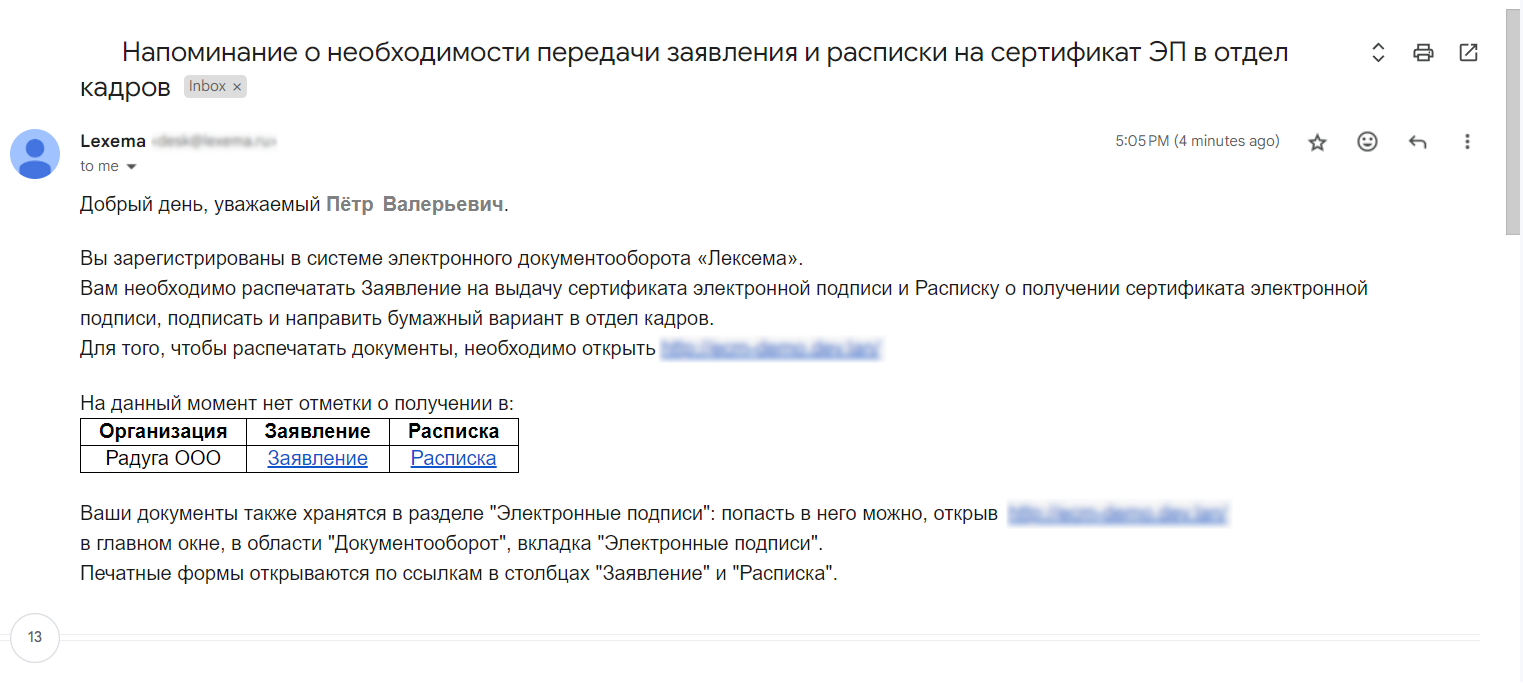
Пример уведомления отправленный на почту: