Настройка документов#
Общее описание назначения документа#
Документы реестра "Настройка документов" предназначены для настройки возможностей и особенностей работы с различными типами документов. В частности, настраиваются доступные пользователям операции при создании маршрута и при перемещении по маршруту.
Для открытия документа необходимо в Меню в поисковой строке ввести - "Настройка документов".
Откроется реестр настроенных типов документов.
Для создания нового документа необходимо нажать на кнопку "Создать" на верхней панели инструментов

Документ#
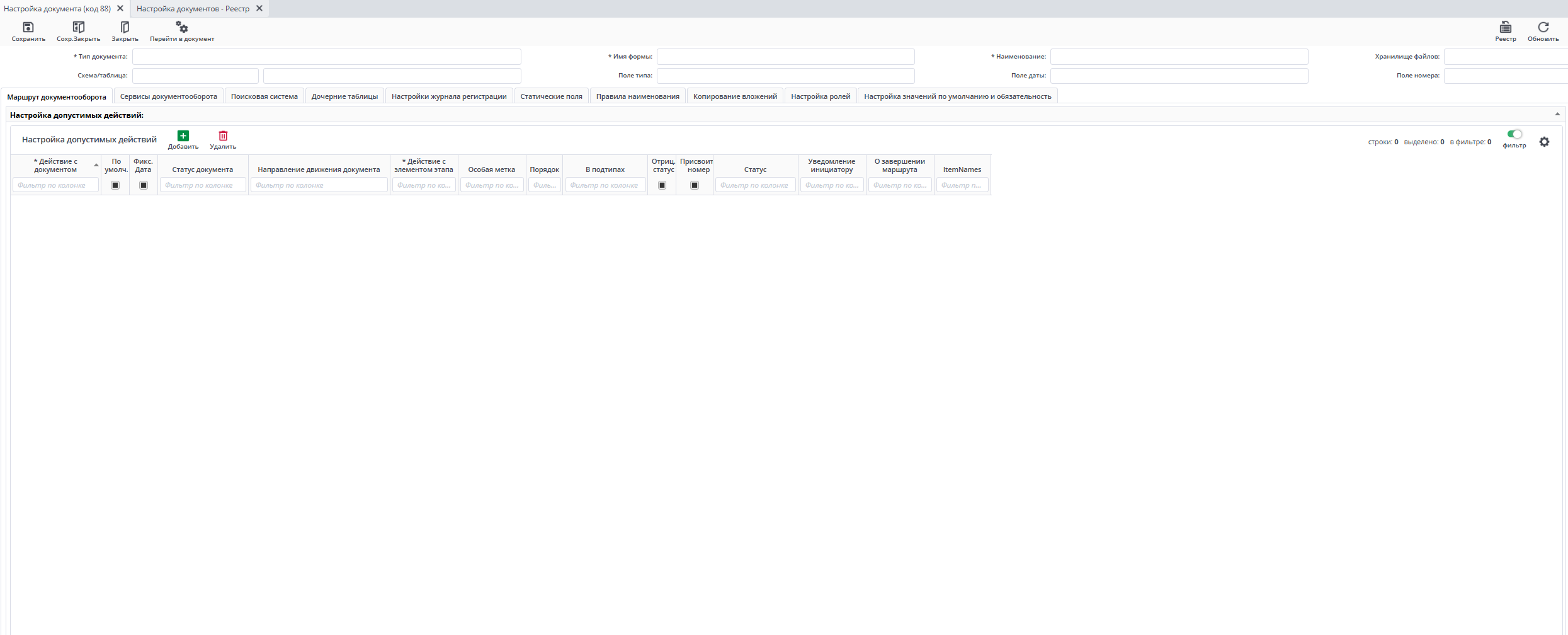
Настройки для документа "Настройка документов" выглядят следующим образом:
Следовательно заполненная настройка выглядит таким образом:
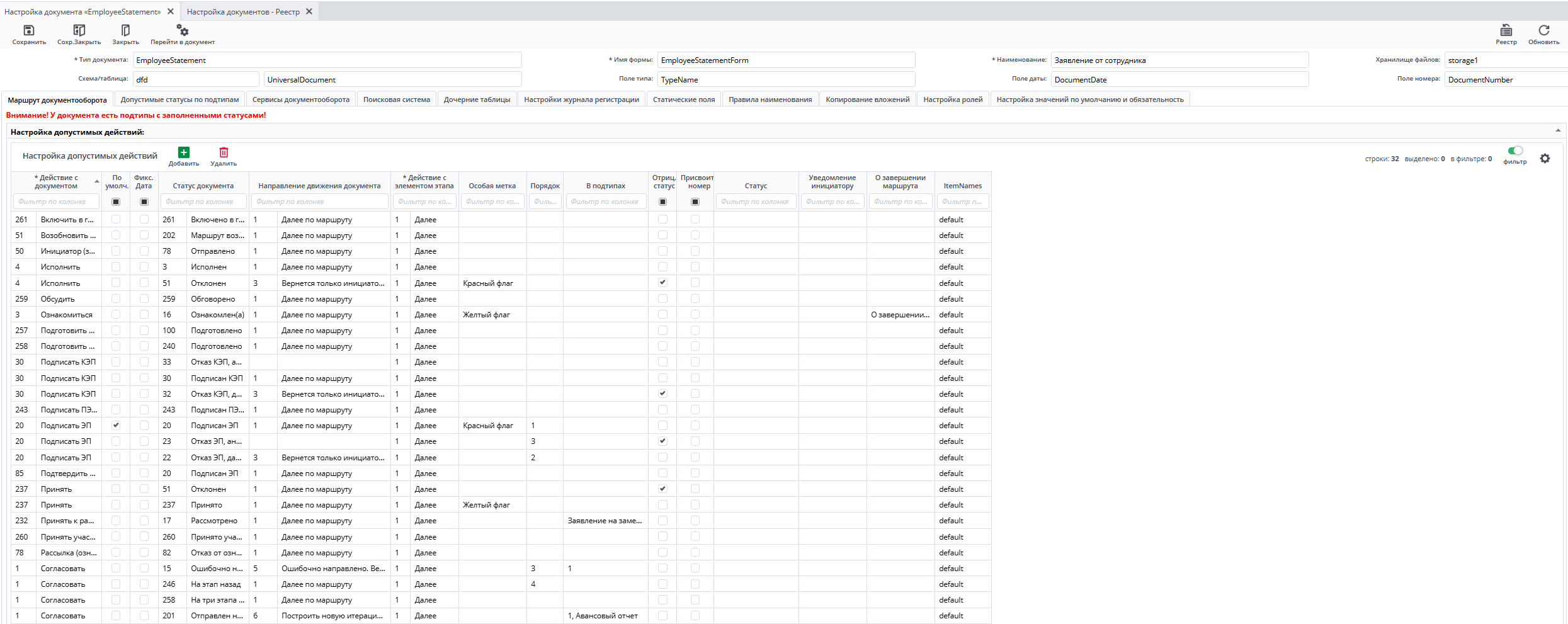
Для некоторых полей названия объединены, соответствующие им ячейки идут в том же порядке, что и их названия: поля "Форма" и "Наименование" – в "Форма\Наименование", поля "Схема" и "Таблица" – в "Схема\таблица". Обязательными полями для заполнения являются:
- Тип документа – ключевое слово, соответствующее типу документа, обычно формируется по правилу "имя формы" без "Form";
- Имя формы – служебное название формы, обычно содержится в адресной строке при открытии вкладки с формой документа и формируется по правилу "Тип документа" + "Form";
- Наименование – пользовательское название формы, принятое для употребления пользователями системы.
- Схема/Таблица - поля для заполнения содержания названия соответствующей документу таблицы в базе данных.
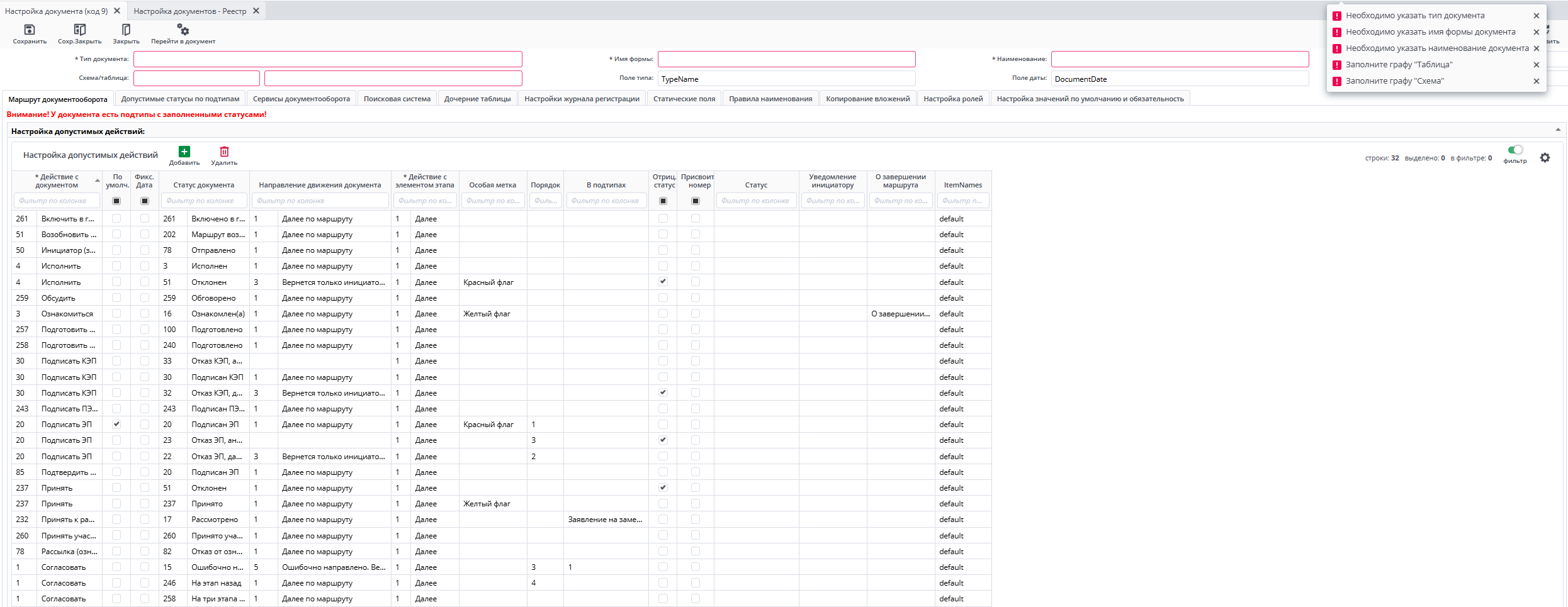
В противном случае система будет выделять красным цветом поля, которые подлежат заполнению но при этом не заполнены, с всплывающем в верхнем правом углу уведомлениями:
Вкладка "Маршрут документооборота"#
Вкладка "Маршрут документооборота" разделена на две части: первая содержит логические переменные (опции), вторая содержит таблицу со списком разрешенных действий с документом.
Настройка допустимых действий#
В верхней части вкладки "Маршрут документооборота" содержится таблица со списком возможных действий, которые можно совершить при отправке документа по маршруту.
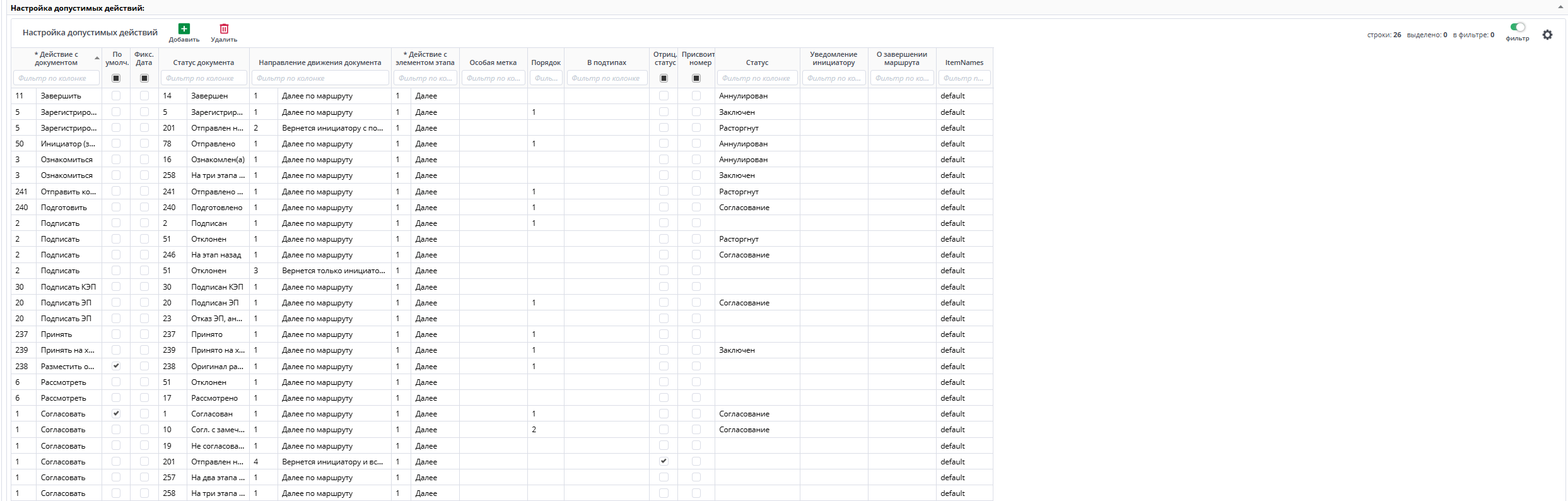
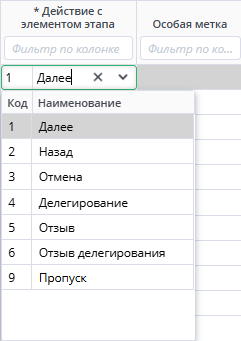
Столбец "Действие с документом" соответствует столбцу "Совершить действие" в маршруте документа. Столбец "Статус документа" соответствует столбцу "Статус документа" в маршруте документа. Столбец "Направление движения документа" определяет направление, в котором будет отправлен документ после обработки. Имеется шесть направлений:
- Далее по маршруту - после подписания документ направляется далее по маршруту согласования;
- Вернется инициатору с повторением маршрута - документ направляется инициатору в случае не согласования. Маршрут согласования в этом случае повторяется.
- Вернется только инициатору для ознакомления - документ направляется инициатору в случае не согласования документа по маршруту. Маршрут согласования в этом случае не повторяется.
- Вернется инициатору и всем несогласным - документ направляется инициатору и всем несогласным в случае не согласования документа по маршруту.
- Ошибочно направлено. Вернется только инициатору - документ направляется инициатору в случае не согласования документа по маршруту, по причине что документ был ошибочно направлен пользователю на согласование. Маршрут согласования в этом случае не повторяется.
- Построить новую итерацию из шаблона маршрута - документ направляется инициатору в случае не согласования. Маршрут согласования в этом случае повторяется из шаблона маршрута.
Ко всем типам документов действие должно быть выбрано "Далее".
По умолчанию для каждого вида документа должен быть выбран один вид действия. Это необходимо для массовой обработки документов, подробнее можно почитать в статье Массовая обработка документов. Для каждого статуса документа можно определить, что будет происходить с маршрутом после выбора соответствующего статуса. Кроме отправки документа далее по маршруту также возможен, например, отзыв документа.
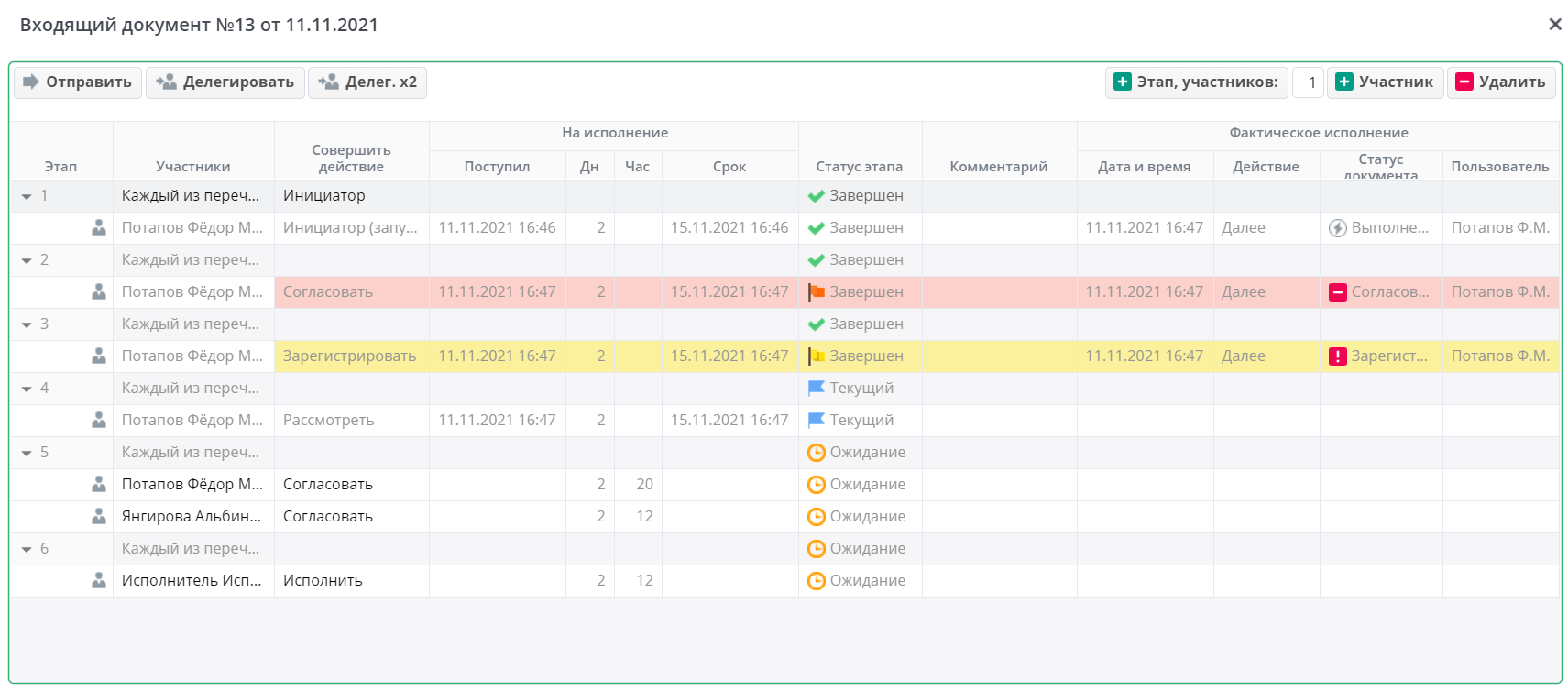
"Особая метка" возможно отмечать выполненные действия в маршруте документа с помощью выделения строки определенным цветом и использования специальных иконок. Доступны метки "Желтый флаг" и "Красный флаг". Желтый флаг может сигнализировать о выполнении действия с замечаниями (например, "Согласовано с замечаниями"). Красный флаг может сигнализировать об отказе подписать документ.
"Порядок" возможно определять порядок отображения допустимых действий в панели инструментов внутри документов. Например, если у действия "Подписать ЭП" установлен порядок равный 1, значит это действие будет на первом месте в панели инструментов.
В подтипах возможно настраивать отображение определенных статусов документа при согласовании по маршруту согласования. Данный статус отображается только в выбранном подтипе документа. Если ничего не выбрано показывается во всех подтипах документа. Возможно выбрать как один подтип документа, так и несколько.
Отрицательный статус возможно отмечать, имеет ли выбранное допустимое действие отрицательный статус. Отрицательный статус у электронного документа - это отметка, которое указывает на то, что электронный документ не может быть принят или обработан по каким-либо причинам. Это может произойти, если документ содержит ошибки в формате или не соответствует требованиям, установленным для конкретного типа документа.
"Присвоить номер" определяется после какого действия с документом в нем будет проставляться номер. Данная настройка работает на служебных записках, исходящих документах, организационно-распорядительных документах.
Статус определяется после какого действия с документом в нем будет изменен выпадающий список "Статус". Данная настройка работает на договорах.
Уведомление инициатору определяется какой вид уведомления будет направлен инициатору. Должна быть включена галка Оповещать инициатора о каждом действии.
О завершении маршрута возможно задать вид уведомления о завершении маршрута согласования для инициатора документа. Заданный вид уведомления назначается один раз (заполняется в одной строке с любым действием). Должна быть включена галка Оповещать инициатора о завершении маршрута.
Примечание
Для некоторых действий с документом в системе необходимо заполнить обязательный комментарий при отправке далее по маршруте: Исполнен, Исполнен Отв., Согл. с замечаниями, Ошибочно направлено, Рассмотрено, Не согласовано, Отказ ЭП, далее, Отказ ЭП, аннулирован, Отказ КЭП, далее, Отказ КЭП, аннулирован, Отклонен, Отказ от ознакомления, Отказ от ознакомления ЭП, Отправлен на доработку, На этап назад, На два этапа назад, На три этапа назад.
Настройка#
- Правит любой участник - участники маршрута могут править документ в течении движения документа по маршруту.
- Разрешено отклонение – участники маршрута, имеющие статус "Текущий", могут отклонить документ и отправить его на доработку инициатором;
- Разрешен отзыв – инициатор маршрута может отозвать документ на любом этапе маршрута для доработки, пока маршрут по документу не завершен;
- Полностью повторять маршрут при отклонении – после отклонения документа маршрут перестроится следующим образом: документ отзывается с согласования у других участников и возвращается к инициатору, завершённые и назначенные этапы маршрута добавятся в конец маршрута со статусом "Ожидание";
- Полностью повторять маршрут при отзыве – после отзыва документа инициатором маршрут перестроится следующим образом: документ отзывается с согласования у других участников и возвращается к инициатору, завершённые и назначенные этапы маршрута добавятся в конец маршрута со статусом "Ожидание";
- Разрешено редактирование сроков обработки в маршруте - участник, обладающий специальной ролью, может редактировать сроки обработки документов для последующих согласовантов в окне маршрута. Необходима константа маршрут_подтип_редактировать_срок_роли.
- Отмена сразу – используется в Поручениях, при отправке документа инициатору на доработку, документ не задерживается у отклоняющего для корректировки маршрута после отмены;
- Добавлять в Контроль при делегировании с контролем - при делегировании с контролем документ автоматически добавляется во вкладку "Контроль" в окне документооборота во вкладку "Контроль".
- Разрешено к массовой обработке - разрешено массово обработать документы;
- Разрешено к массовой обработке на 1-м этапе - разрешено массово обработать документы, в которых пользователь находится на 1-м этапе в маршруте, например документы на подписание;
- Форма построена на конструкторе документов - включает форму в список типов документа, для которых может создаваться конструктор документов;
- Включить в канбан - позволяет отображать данный документ на доске Канбан;
- Включить компоненту R7 Office - позволяет формировать вместо шаблона в мемо поле R7Office во всех подтипах документа. Стоит учесть что данная настройка по определенным подтипа документа присутствует в Конструкторе документов;
- Оповещать инициатора о завершении маршрута – присылать инициатору уведомление на почту о завершении маршрута согласования документа;
- Оповещать инициатора о каждом действии - присылать инициатору уведомление на почту после каждого действия с документом по маршруту согласования;
- Оповещать всех участников маршрута о каждом действии - отправляет оповещения всем участникам маршрута о каждом совершенном действии;
- Оповещать всех участников маршрута об отзыве - настройка отправляет уведомление о отзыве документа на почту всем участникам маршрута;
- В оповещениях отображать весь список участников - в уведомлении присланном на почту, отображается весь список участников маршрута;
- Отображать кнопку Делегировать в маршруте – возможность делегировать выполнение действия по маршруту другому пользователю;
- Отображать кнопку Делегировать с контролем в маршруте – возможность делегировать с контролем выполнение действия по маршруту другому пользователю;
- Требовать комментарии при делегировании - при делегировании по маршруту требовать заполнении комментариев;
- Комментировать вложения при согласовании – подключение сервиса, который при отправке документа по маршруту показывает вложения из "Вложения" в окне для ввода комментариев, причём позволяет дать комментарий как к действию в целом, так и по каждому вложению;
- Закрывать документ автоматически после отправки по маршруту – вместо появления диалогового окна с предложением закрыть документ, после отправки документа по маршруту он закрывается автоматически;
- Отображать код в наименовании документа – в заголовке маршрута к наименованию документа в скобках добавляется код документа, указанный в поле "Код" в реестре и используемый в адресной строке;
- Показывать в мобильном приложении - включает отображение типа документа в истории операции в мобильном приложении.
- Скрыть "Лист согласования" - скрывает кнопку "Лист согласования" в панели инструментов в документах;
- Скрыть "Маршрут" - скрывает кнопку "Маршрут" в панели инструментов в документах;
- Показывать онлайн-чат - включает онлайн-чат внутри документа.
- Показывать жизненный цикл - включает отображение кнопки "Жизненный цикл" в панели инструментов документа, где отображаются комментарии согласующих по маршруту.
- Фильтровать связки по правам - включает фильтрацию по отображению документов по ролям в связках. Если пользователь не имеет прав на документ, то он не будет отображаться в связках к документу.
- ЭП в списках рассылки – ознакомление с документом происходит с использованием электронной подписи (ЭП);
- Кол-во дней на ознакомление в списках рассылки - указывается количество дней для ознакомления с документами, полученными через рассылку. Если поле не заполнено - по умолчанию 2 дня;
- Доп. строка в штампе отчета с ВЗ - текстовое поле, формируется в отчете с водяными знаками, текст указанный в данном поле;
- Только действия с ЭП и КЭП в отчете с ВЗ - при включенной настройке в отчете с водяными знаками формируется только действия с ЭП или КЭП;
- Списки рассылки в отчете с ВЗ - позволяет фиксировать в отчете о взаимодействии все операции, связанные с массовой рассылкой документа;
- Скрыть Наименование документа в штампе отчета с ВЗ - скрывает наименование документа в отчете с водяными знаками;
- Не формировать отчет с ВЗ в маршруте - отключает автоматическое генерирование отчета с водяными знаками по завершению маршрута;

Вкладка "Сервисы документооборота"#
На этой вкладке можно настроить отслеживание данных в документе для соответственной корректировки его наименования и работу механизма отображения опосредованных связок. Данная вкладка выглядит следующим образом:

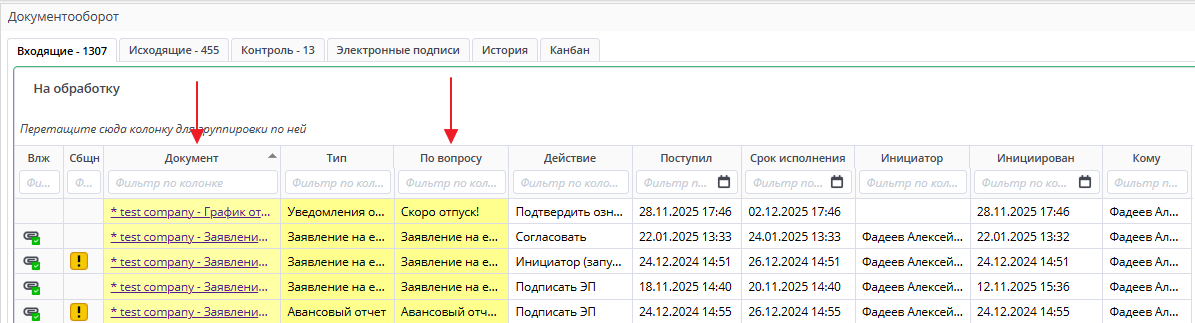
Настройка Отслеживать изменение наименования сервисом DocflowWatcher используется для отслеживания изменений в реквизитах документа для изменения его наименования и темы в разделе "Документооборот" в соответствии с его реквизитами. Если опция не включена, наименование и/или тема документа в разделе "Документооборот" изменятся только после сохранения и отправки документа далее по маршруту. Если опция включена, то наименование и/или тема документов меняются после сохранения документа, не дожидаясь отправки далее по маршруту.
По нажатию на кнопку "Связки", доступную из формы документа, открывается вложенная форма "Связки с документами системы", в которой содержится таблица "Связанные документы". Без включения опции Использовать механизм отображения опосредованных связок в ней отображаются только документы, напрямую связанные с текущим.
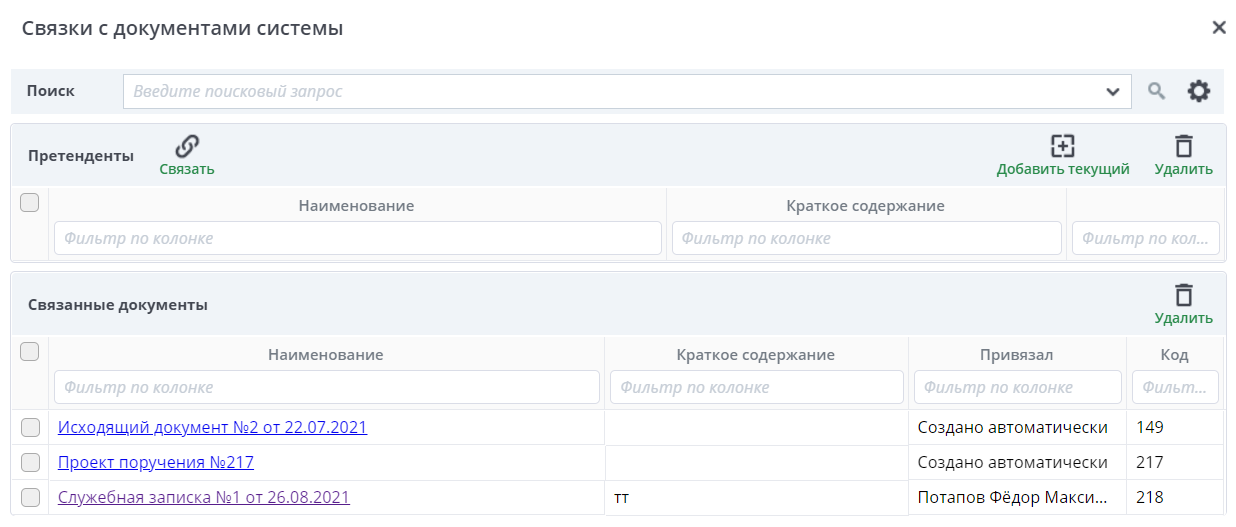
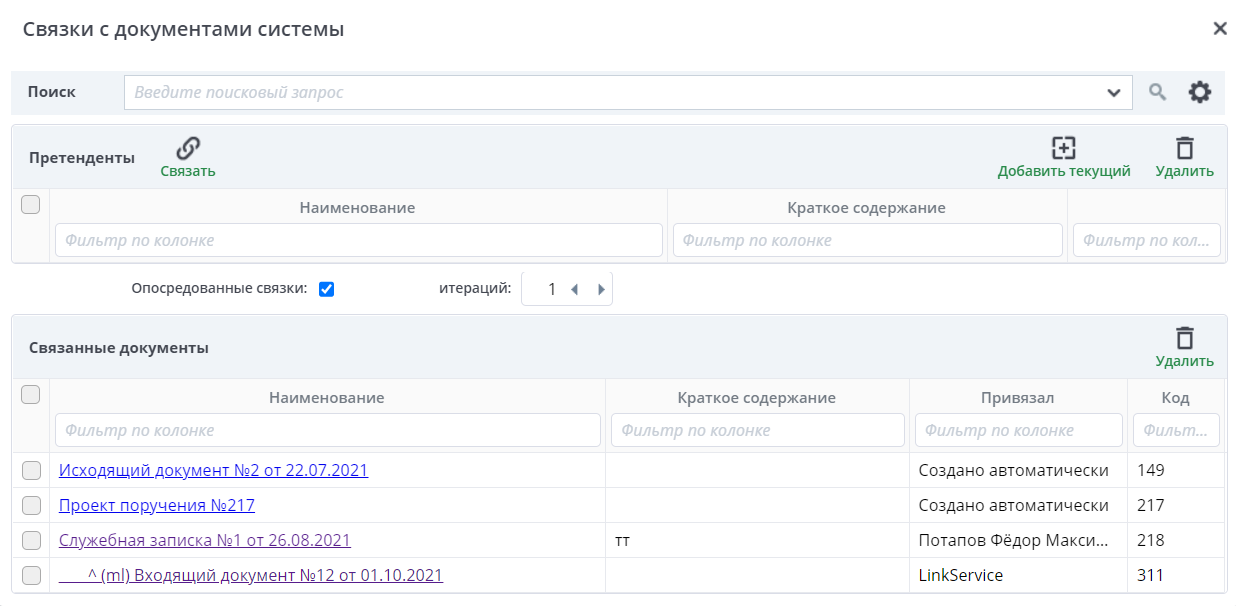
При помощи опции Использовать механизм отображения опосредованных связок можно включить возможность просмотра документов, не связанных напрямую с текущим. На форме "Связки с документами системы" появится опция Опосредованные связки, включающая отображение в таблице "Связанные документы" опосредованно связанных с текущим документов, и числовое поле итераций, задающая глубину связи.
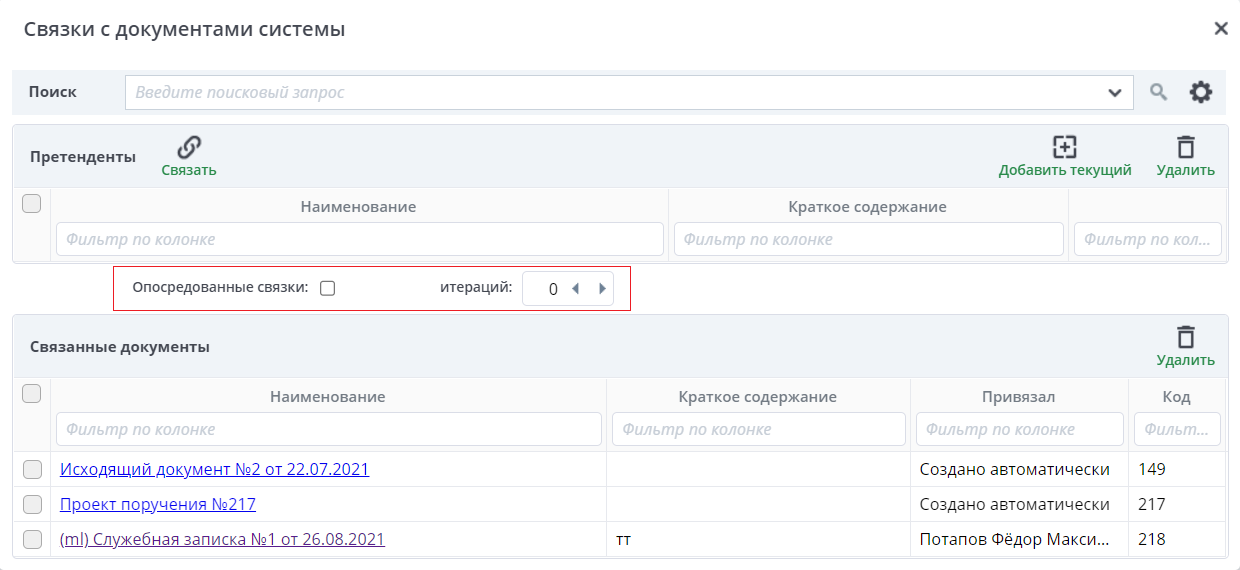
Если опция Отображать опосредованные связки по умолчанию включена, то при нажатии на кнопку "Связки" опция Опосредованные связки будет уже автоматически включена.
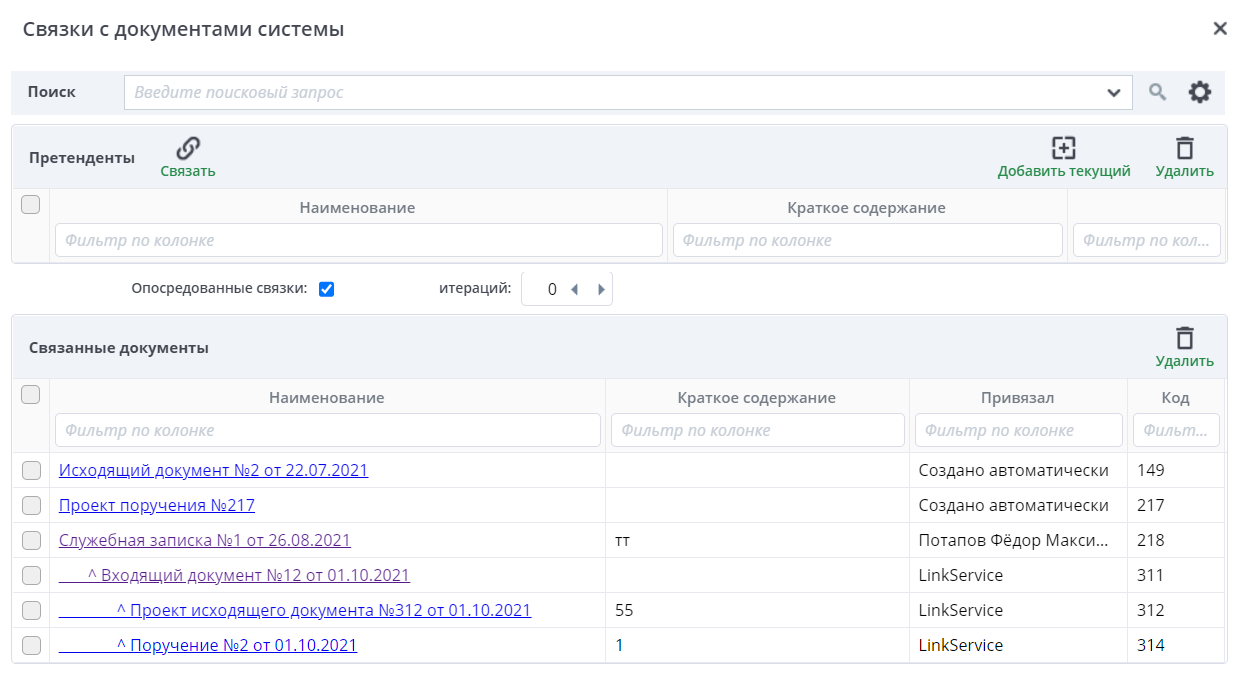
В поле Количество итераций по умолчанию при расчете опосредованных связок можно указать количество итераций по умолчанию. При просмотре связанных документов поле итераций будет заполнено выбранным числом, но всё ещё будет изменяемым.
Info
В данном разделе присутствует блок настроек "Настройка нетиповых форм документоборота ERP". В данном блоке присутствуют следующие настройки:
- Подключать маршрут - настройка отвечает за отображение кнопки "Марушрут" в панели управления формы документа
- Подключать связки - при установленном флаге в панели управления формы отображается кнопка "Связки".
- Подключать списки рассылки - при включенной галочке в панели управления документа появляется кнопка "Списки рассылки"

Вкладка "Поисковая система"#
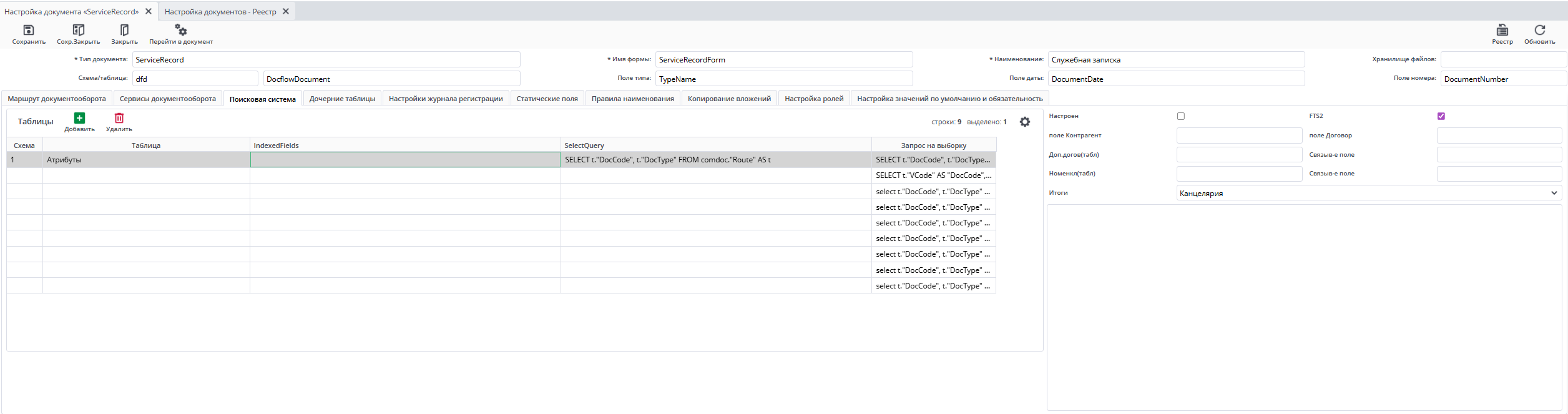
На этой вкладке происходит подключение документов определенного типа к системе контекстного поиска документов. Более подробно про взаимодействие пользователей с контекстным поиском можно прочесть в разделе Контекстный поиск.
Для идентификации подключаемого документа поисковой системой в настроечном документе ему необходимо присвоить тип, указать наименование и ключ формы. Дальнейшая настройка производится на закладке "Поисковая система". Здесь и далее на примере документа "Входящее письмо".
Дочерние таблицы#
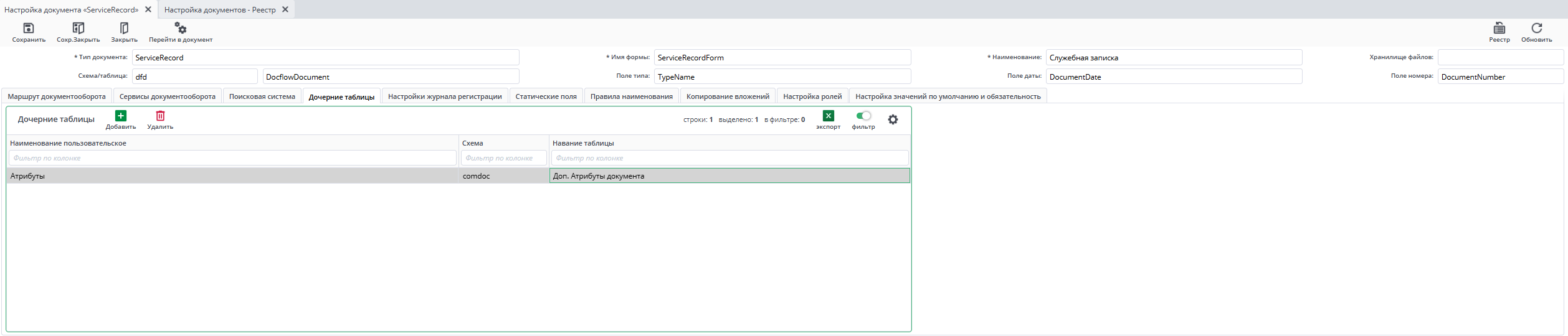
Вкладка «Дочерние таблицы» предназначена для подключения к документу дополнительных таблиц, расширяющих его структуру и позволяющих хранить связанные данные (например, табличные части, спецификации, списки).
Вкладка выглядит следующим образом: основное пространство занимает грид (таблица) со списком дочерних таблиц, а над ним расположены кнопки управления.
Чтобы добавить дочернюю таблицу к документу, необходимо нажать кнопку «Добавить» (зеленый крестик). В гриде появится новая строка. После заполнения обязательных полей связь с таблицей будет установлена. Для удаления существующей связи используется кнопка «Удалить» - выбранная строка удаляется из грида, но сама дочерняя таблица в базе данных сохраняется.
Грид состоит из следующих колонок:
- Наименование пользовательское - текстовое поле для воода произвольного названия дочерней таблицы.
- Схема - выбор схемы базы данных или логической группы, к которой относится подключаемая таблица.
- Название таблицы - выбор конкретной таблицы, которая будет выступать в роли дочерней для текущего докумета.
Настройки журнала регистрации#
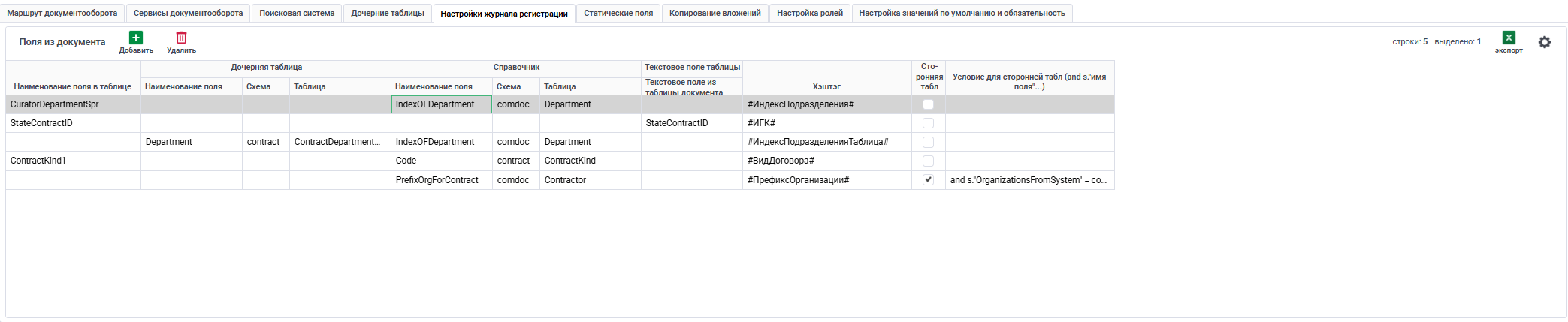
Данная вкладка настроек необходима для заполнения деформирования документа Договор, а именно номера договора.
Таблица состоит из:
- Наименование поля в таблице - текстовое поле в котором указывается наименование поля из документа.
- Справочник - колонка которая несет в себе наименование и форму документа, данная настройка состоит из нескольких колонок:
- Наименование поля - наименование необходимого поля из дочерней таблицы указанной в столбце Таблица.
- Схема - тектовое поле в котором указывается схема справочника, например
comdoc. - Таблица - название формы документа к которой идет синхронизация поля таблицы, например
Department.
- Текстовое поле таблицы - в этой настройке, по аналогии с настройкой Справочник содержит следующие колонки:
- Текстовое поле из таблицы документа - задается наименование из поле таблицы документа.
- Хэштэг - заполняется с хэштэгами Журнала регистрации из поля "Шаблон-маска", для формирование наименования с номером документа.
- Стороняя таблица - булевое значение для типов атрибута "Логическое".
- Условие для сторонней таблицы - текстовое мемо поле, в котором указывается скрипт с условием для сторонней таблицы.
Статические поля#
На данной вкладке присутствуют выпадающие спики Поле статус и Динамический статус.
Из выпадающего списока Поле статус задается наименование поля к которому будет применен статус. Поле Динамический статус позволяет задать правило или выражение, которое будет вычислять актуальное состояние документа в реальном времени.
Вкладка Статические поля состоит из двух таблиц Поля из документа и Столбцы таблиц из документа.
Таблица "Поля из документа" состоит из следующих столбцов:
- Id контрола - в данном столбце указывается идентификатор необходимого поля.
- Поле в таблице - в данном случае указывается соответствующие поля в целевой таблице.
- Тип - указывается тип поля, например выпадающий список lookup.
- Заголовок - задается наименование поля, согласно наименованию поля в документе
- Видимость - данная настройка позволяет скрывать видимость поля в документе
- Обязательность - данный столбец делится на два подстолбца. Столбец ВКЛ включает проверку на выбранное поле при формировании документа. Столбец Статус задается признак статуса с действием по маршруту, данный признак действиетелен пока поле не будет заполнено.
- Реестр документов - данный стобец так же делится на Наименование столбца (lookup) и Видимость. Столбец Наименование столбца (lookup) задает имя столбцу в реестре, а столбец Видимость позволяет скрывать данный столбец в реестре документов.
- Значение по умолчанию - данный столбец задает значение по умолчанию для выбранных полей, так же делится на четыре столбца:
- Текст - текстовое значение для типов атрибута "Строка".
- Код/число - числовое значение для настройки.
- Флаг - булевое значение для типов атрибута "Логическое".
- Вычисление значения лукапа - всплывающее окно в котором возможно указать условие по вычислению данных для выпадающего списка в документе. Возможно указать вычисление в виде SQL запроса либо JSON.

Вторая таблица Столбцы таблиц из документа несен аналогичный функционал, только для столбцов в таблице документа. Данная таблица состояит из следующих столбцов:
- Таблица (Bind) - указывается наименование таблицы в которой будут работать настройки.
- Таблица (Id) - указывается id таблицы.
- Столбец - указывается наименование столбца таблицы.
- Тип - обозначается тип поля в столбце, например lookup.
- Заголовок - заполняется наименованием столбца таблицы.
- Видимость - настройка позволяющая скрывать столбец в таблице.
- Обязательность - настройка активирующая проверку на заполнение указанного поля в таблице.

Правило наименования#
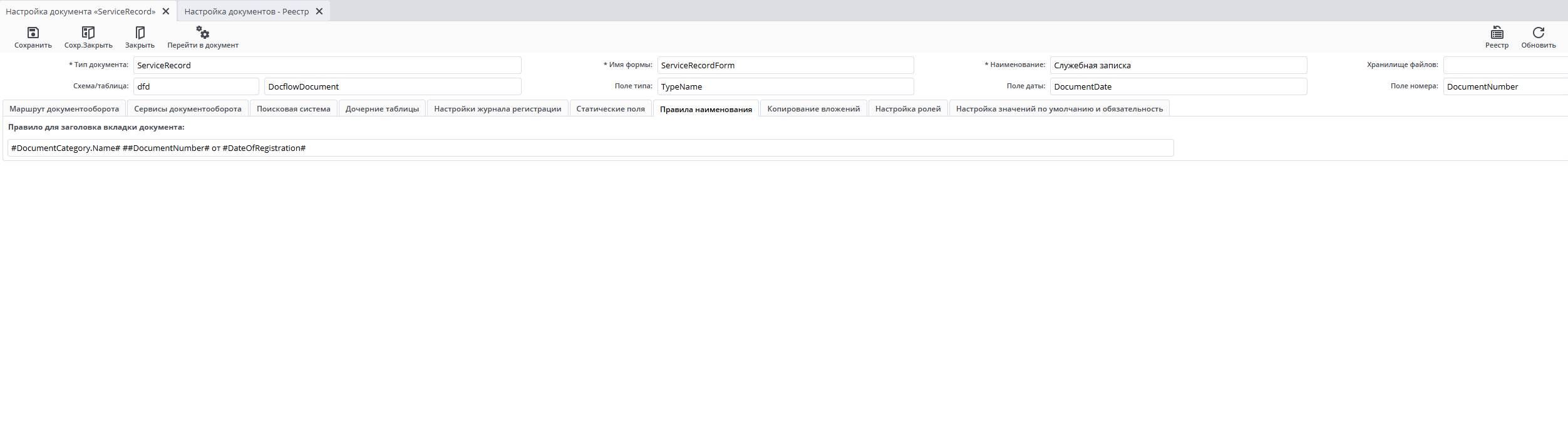
Данная вкладка позволяет задавать настройку формирования наименования документа. Во вкладке присутствует текстовое поле Правило для заголовка вкладки документа:, работает аналогично настройке наименования заголовка в Конструкторе документа. В текстовом поле указываются служебные наименования, с помощью которых формируется наименование вкладки документа.
Пример:
#DocumentCategory.Name# ##DocumentNumber# от #DateOfRegistration# - данная настройка формирует наименование вкладки документа следующим образом Наименование документа Подтип-ДатаРегистрации-Номер от Дата создания документа.
Копирование вложений#
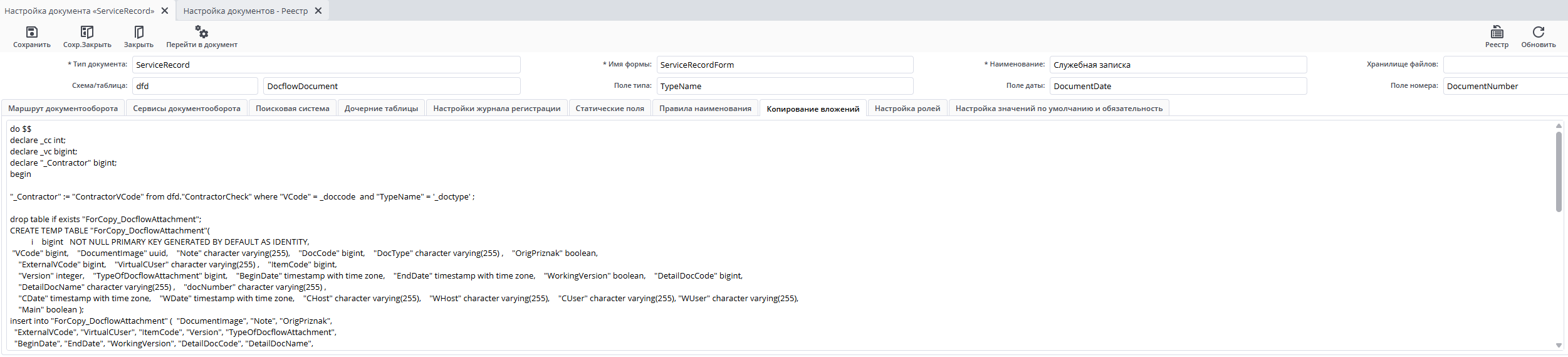
Вкладка состоит из одного большого мемо поля, в котором прописывается скрипт. Скрипт обеспечивает синхронизацию файлов между документом и карточкой контрагента. При движении документа по маршруту скрипт автоматически копирует типы вложений в карточку контрагента.
Настройка ролей#
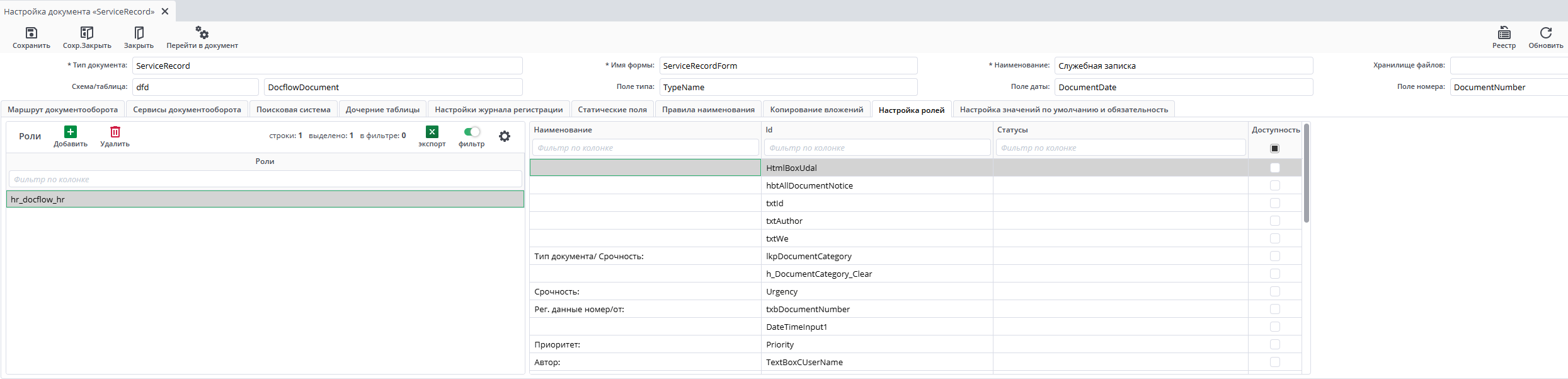
Вкладка предназначена для разграничения доступа к полям документа в зависимости от роли пользователя. Настройка выполняется в два этапа с помощью двух связанных таблиц.
Таблица ролей (слева) содержит список ролей, для которых будет настроен доступ, необходимо добавить роль в таблицу, чтобы приступить к настройке прав.
После выбора необходимой роли в таблице полей (справа) появится список полей согласно открытой карточки настройки документа. Данная таблица состоит из следующих колонок:
- Наименование - наименование полей согласно документу.
- Id - индивидуальные идентификаторы полей в документе.
- Статусы - выпадающий список с выбором статуса документа.
- Доступ - настройка устанавливающая доступность к выбранному полю.
Настройка значений по умолчанию и обязательность#
Данная вкладка содержит таблицу для гибкой настройки логики заполнения документа. Она позволяет задавать правила, которые автоматически присваивают значения или делают поля обязательными в зависимости от заданных условий.
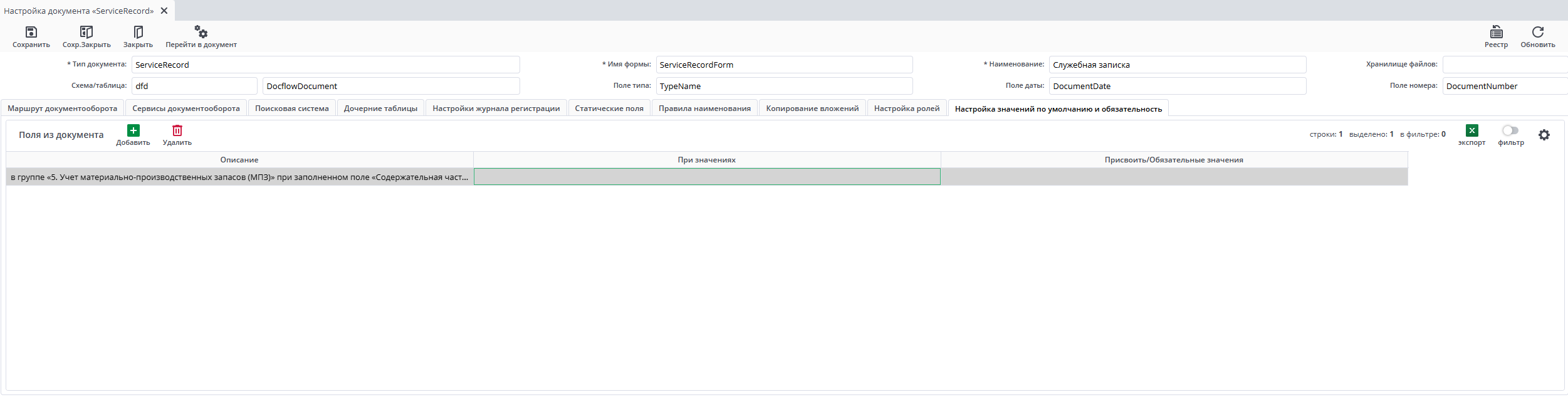
В таблице имеются 3 колонки:
- Описание - данная колонка предназначена для описания действия данной настройки.
- При значениях - при открытии данной колонки, появляется дополнительное окно с табличиной формой. Предназначено для обозначения условия необходимого поля документа.
- Присвоить/Обязательные значения - указывается действие, которое должно выполниться при соблюдении условия.
Таким образом, система автоматически проверяет условия и применяет заданные правила, что упрощает и стандартизирует работу с документами. Графическое представление структуры таблицы и интерфейса редактирования показано на рисунках ниже.
Столбец При значениях:

Столбец Присвоить/Обязательные значения:
