Настройка внутрисистемных уведомлений#
На проекте есть возможность настроить уведомления для пользователей. Для этого необходимо произвести настройку (сделаем на примере оповещения о начале отпуска по основному месту работы). Пользователь должен обладать правами Администратора.
Конструктор документов#
- Для открытия документа необходимо в Меню в поисковой строке ввести - "Конструктор документов"_
В открывшемся реестре проверьте, не присутствует ли уже добавленный ранее шаблон "Уведомления Lexema". Если присутствует, то пропустите шаг по по созданию конструктора документов и перейдите в раздел Справочник рассылок для документа Уведомление Lexema. Данный шаблон конструктора должен быть в единичном экземпляре. Если он отсутствует, то его необходимо создать. Для этого в реестре шаблонов нажмите Создать. Подробнее про конструктор документов можно узнать в статье Конструктор документов.
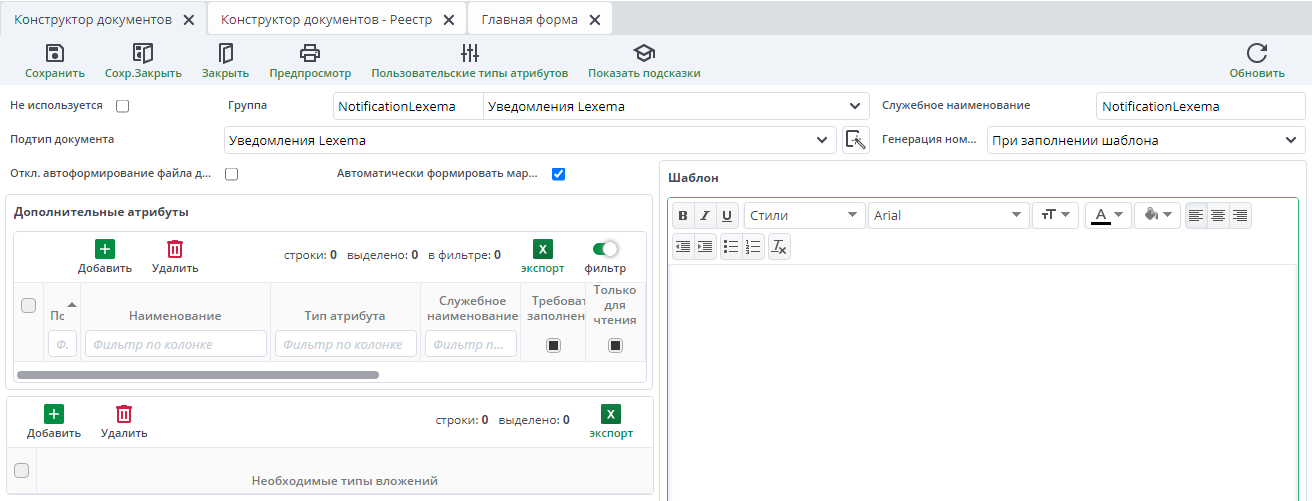
В поле Группа выберите Уведомления Lexema. Если она отсутствует, то ее необходимо создать в Настройках документов
В поле Служебное наименование введите NotificationLexema.
В поле Подтип документа выберите Уведомления Lexema. Если такого подтипа нет, его необходимо создать. Настройка документов относится к полю Группа (см. комм. выше).
Нажмите сохранить и закрыть.
Настройка заданий для планировщика#
Данный документ предназначен для формирования рассылки уведомлений для действующего/применяемого для определённого набора сотрудников. С помощью данного справочника в системе электронного документооборота можно направлять пользователям уведомления, и они будут находиться у них в панели документооборота как напоминание. В справочнике содержатся преднастроенные задачи, которые можно по необходимости включать и выключать на проекте. При необходимости появления новой задачи для рассылки её вносят в справочник рассылок.
Для создания рассылки, необходимо перейти Администрирование - Рассылка электронных писем - Настройка заданий для планировщика
В открывшемся реестре нажмите кнопку "Создать".
Откроется новая форма.
Вкладка "Настройки"#
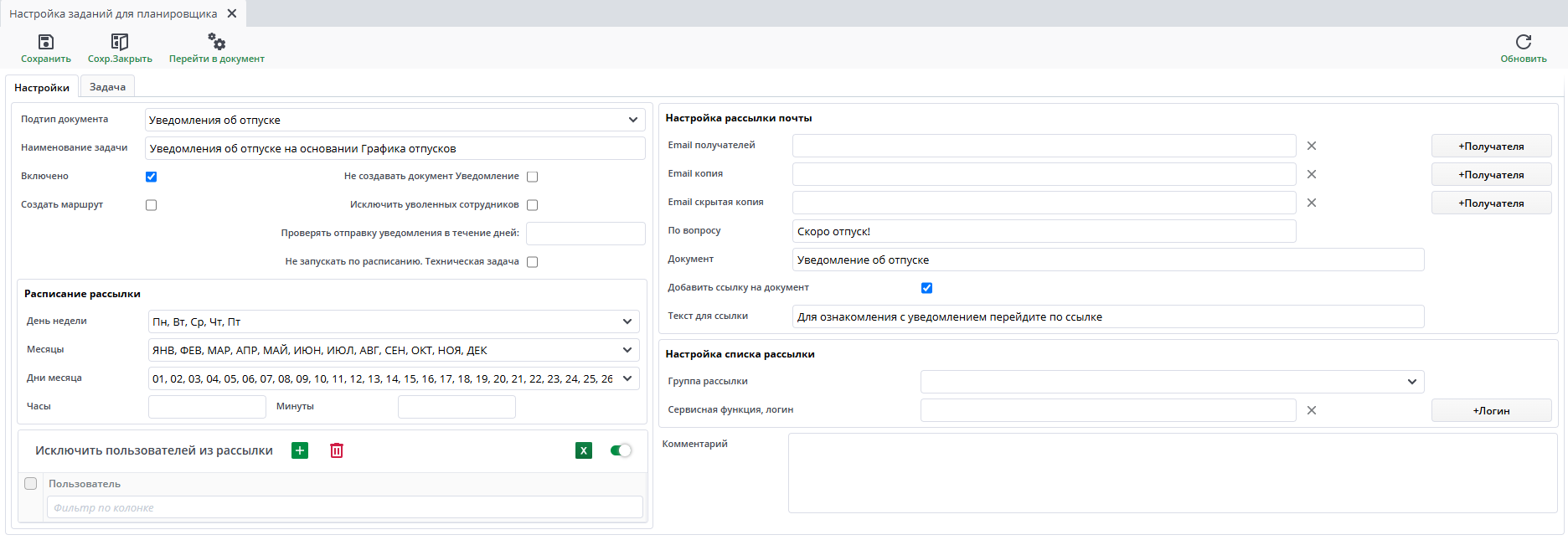
В открывшейся вкладке необходимо заполнить следующие поля:
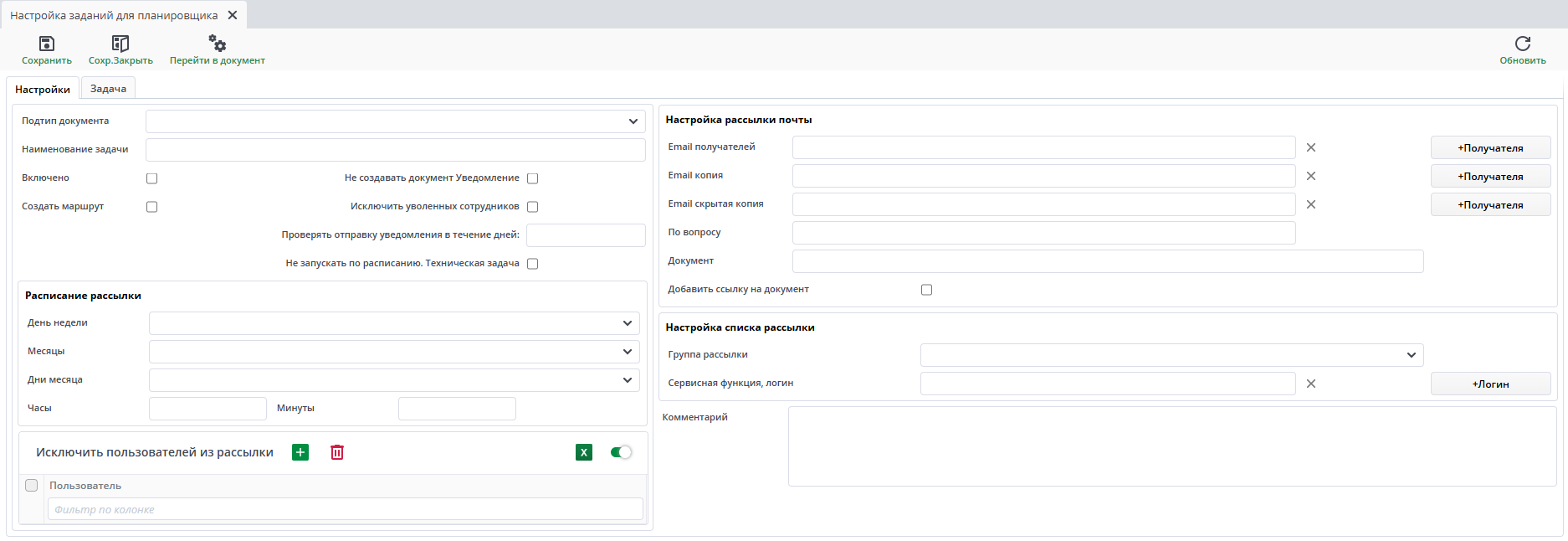
Подтип документов - из выпадающего списка выбирается подтип документа, по которому будет действовать планировщик.
Наименование задачи, которое будет отображаться в качестве названия задачи.
Состояние "Включено" данного реквизита означает выполнение задачи в планировщике, если галочка не стоит, значит задача выполняться не будет.
Не создавать документ Уведомление при включенной функции уведомление будет направлено только на почту пользователю, без создания документа "Уведомления".
Исключить уволенных сотрудников при включенной функции не будут учитываться уволенные сотрудники, а также из списков рассылки будут автоматически удаляться уволенные сотрудники.
Проверять отправку уведомления в течение дней: проверяет в течение определенного количества дней ушло ли уведомление пользователю. Проверка осуществляется с помощью таблицы уведомлений. Она находится в процедуре, которая вызывается при отработке ее в планировщике задач.
Не запускать по расписанию. Техническая задача при включенной функции данная задача не будет выполняться не при каких условиях. Это нужно когда необходимо запускать задачу по определенным условиям, например, при нажатии на кнопку в форме документа или аналитической формы.
В блоке Настройка расписания рассылки выбирается, в какой день недели какого месяца и т.д. будет выполняться рассылка. Если ничего не заполнено, то задание будет запускаться по расписанию, указанному в планировщике.
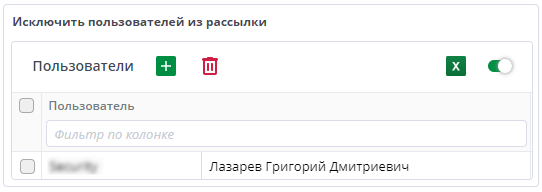
В блоке Исключить пользователей из рассылки выбираются пользователи, которые не должны получать уведомление по данной задаче.
В блоке Настройка рассылки почты заполняется информация для рассылки по почте:
Email получателей - указывается электронная почта по которой необходимо направить уведомление. Чтобы добавить несколько получателей необходимо нажать кнопку "+ Получателя". Во всплывающем окне выбрать дополнительных получателей и нажать "Добавить".
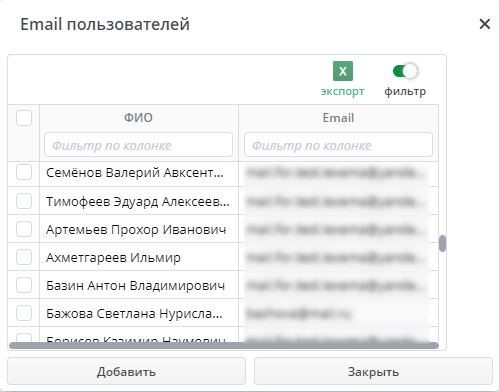
Email копия - указывается электронная почта кому необходимо дополнительно направить уведомление. Добавление несколько получателей производится аналогично как добавление основных получателей.
Email скрытая копия - указывается электронная почта кому необходимо дополнительно направить скрытое уведомление. Получателе не будет видно в письмо в спике адресатов. Добавление несколько получателей производится аналогично как добавление основных получателей.
По вопросу - указывается тема уведомления.
Документ - указывается наименование документа для отображения в системе.
Добавить ссылку на документ - при включенной галочке в текст уведомления добавляется гиперссылка на документ.
В блоке Настройка списка рассылки - при необходимости дополнительно указывается получатели через группу рассылки, либо по сервисной функции, которые используются в шаблоне маршрута, либо указывается конкретный логин получателя.
Пример заполненной вкладки предоставлен ниже:
Поле "Комментарий" - текстовое для ведения каких-либо комментариев, записей по задаче.
Вкладка "Задача"#
В поле указывается часть с динамическим запросом, содержащим непосредственно текст для генерации документа.
В динамическом запросе прописывается вычисление, т.е. правило, по которому рассчитываются получатели уведомления, документы и другая необходимая информация. Данное вычисление на выходе имеет определенную структуру - перечень колонок (столбцов) для дальнейших настроек.
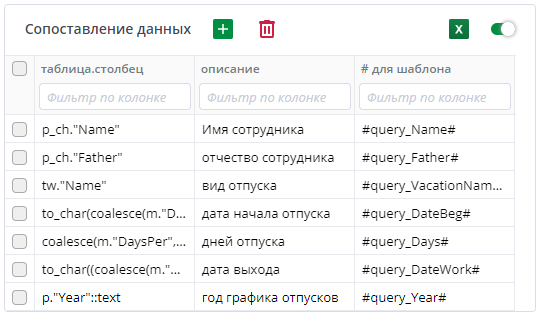
Эти столбцы описаны в таблице справа -
В таблица.столбец - указывается столбец с вычисленной информацией.
В описание - задается пользовательское описание и назначение по каждой строке из столбца 1.
В # для шаблона - задаются служебное наименования, заключенные с обеих сторон в #. Наименование может называться как угодно, главное чтобы оно было уникальным, на латинице и было оформлено с обеих сторон решеткой.
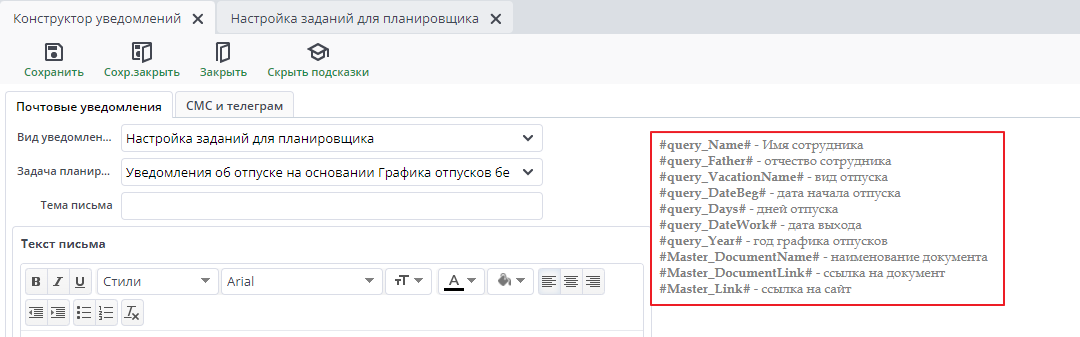
Для дополнении новых служебных наименований необходимо обратиться в техническую поддержку.
После заполнения всех полей нажмите Сохранить и закрыть.
Настройка расписания задачи в планировщике#
Далее необходимо настроить задачу Уведомления Lexema c помощью планировщика если не было настроенно ранее.
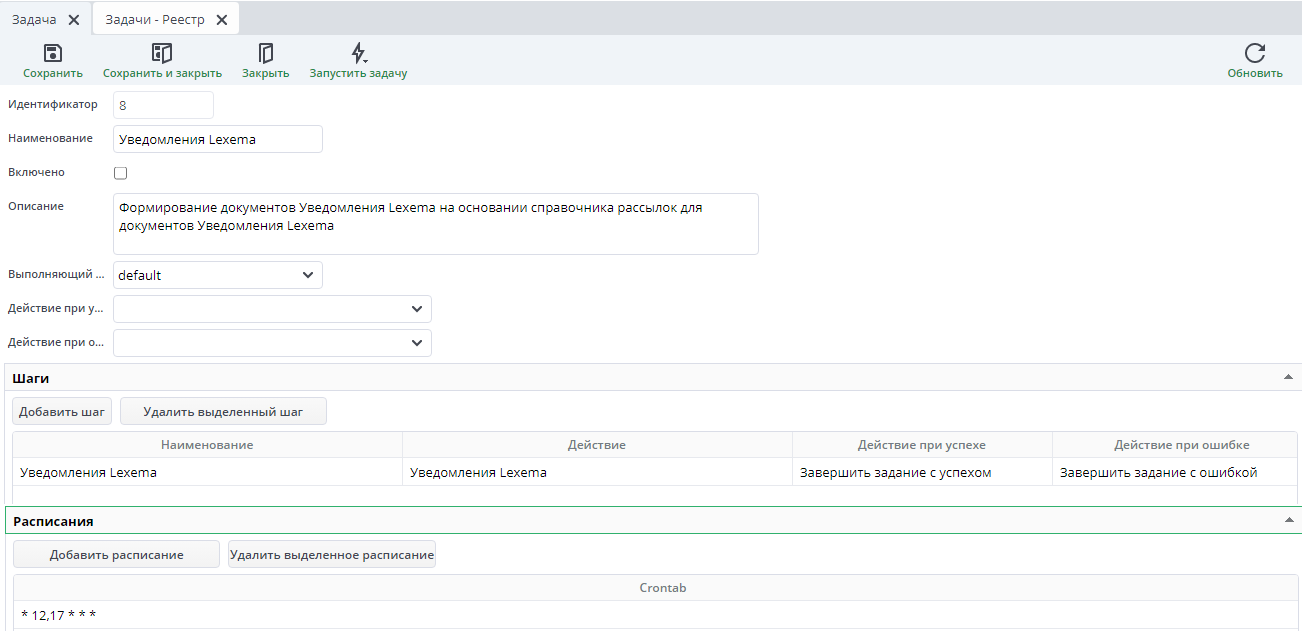
Задача отслеживает дату начала отпуска при заданных конфигурационных параметрах, и за указанное ранее количество дней отправляет пользователю уведомление. Оно появляется в панели документооборота.
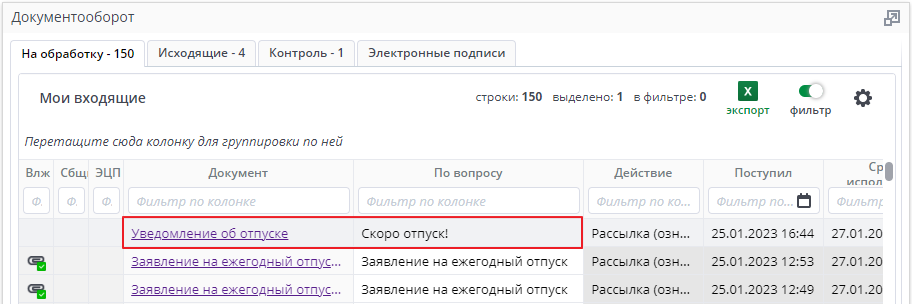
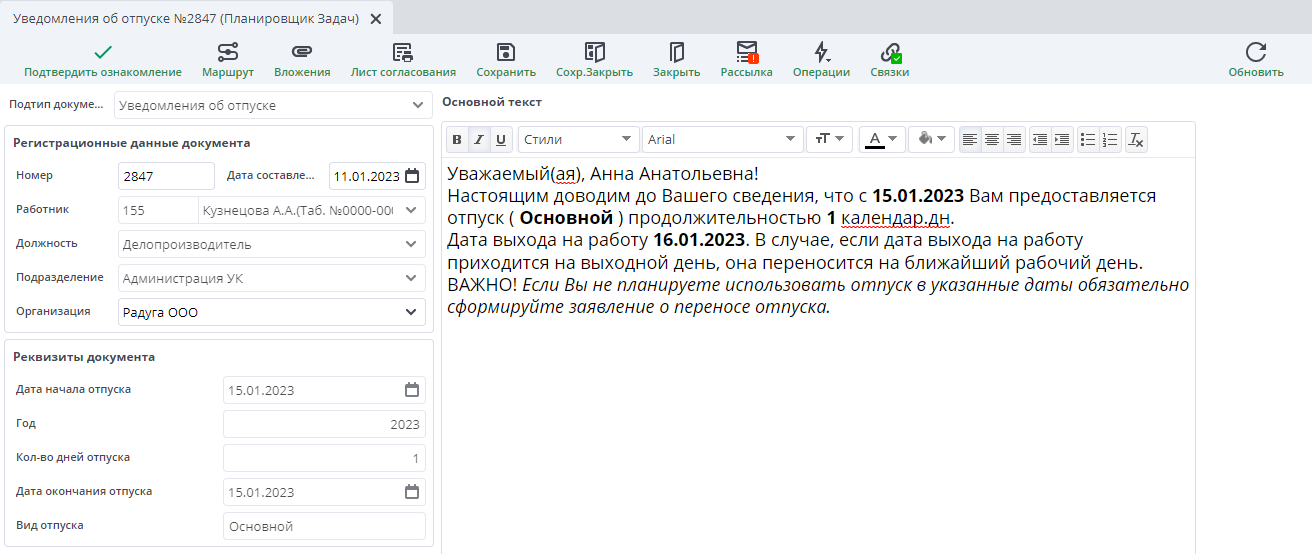
Внутри документа будет уведомление о приближающейся дате начала отпуска. В документ можно перейти по ссылке, или по вложенным документам.
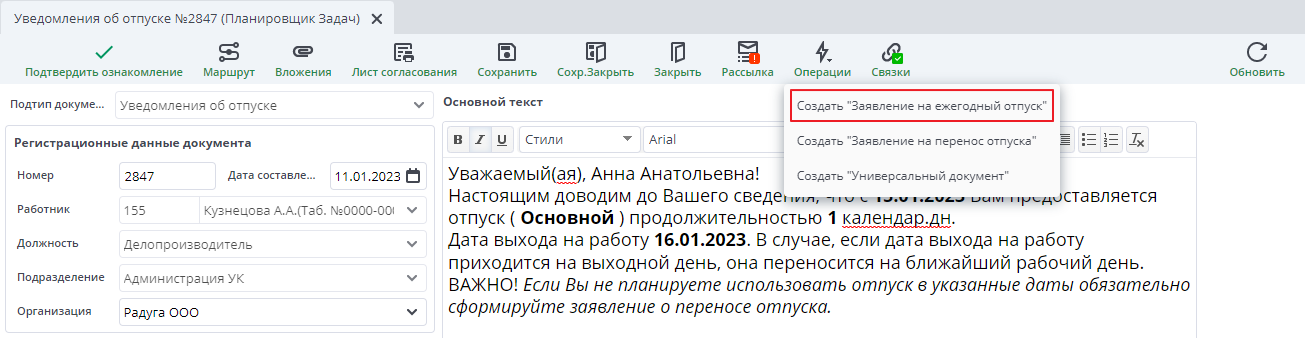
Внутри документа можно сразу создать заявление на отпуск. Для этого нажмите на кнопку "Операции" и выберите "Создать заявление от сотрудника". Автоматически откроется документ "Заявления от сотрудника"
Настройка уведомлений из личного кабинета HR и личного кабинета руководителя#
В личных кабинета HR можно направлять пользователям сообщение, и они будут находиться у них в панели документооборота как напоминание.
Для отправки сообщений должны быть настроены конструкторы документов, в котором необходимо выбрать подтип "Сообщение от службы HR" (если такой подтип отсутствует, то необходимо его создать) и указать служебное наименование HRNote для личного кабинета HR:
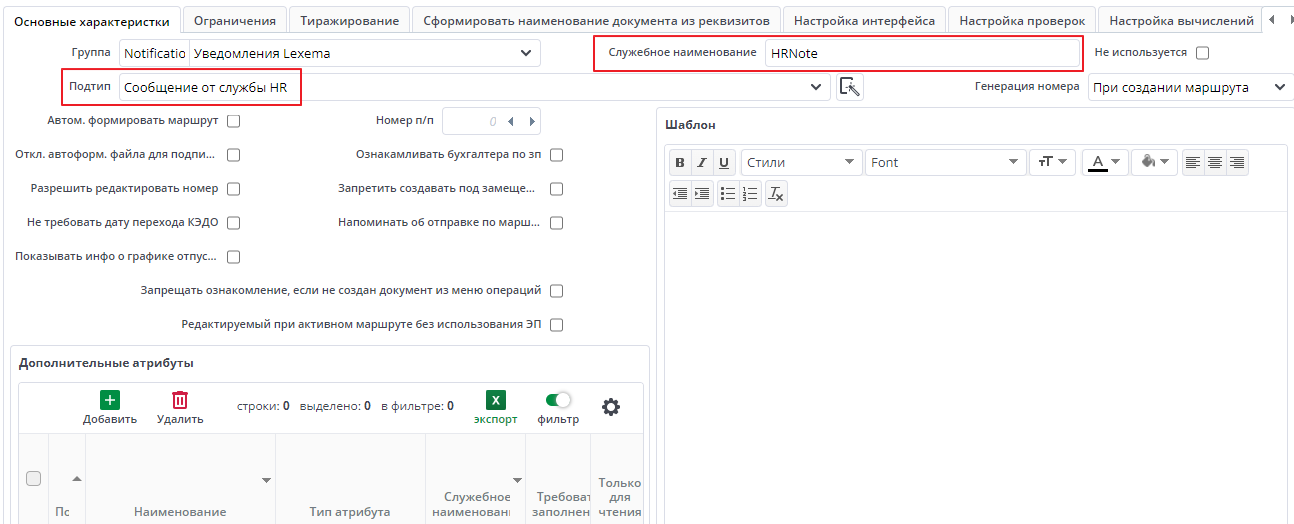
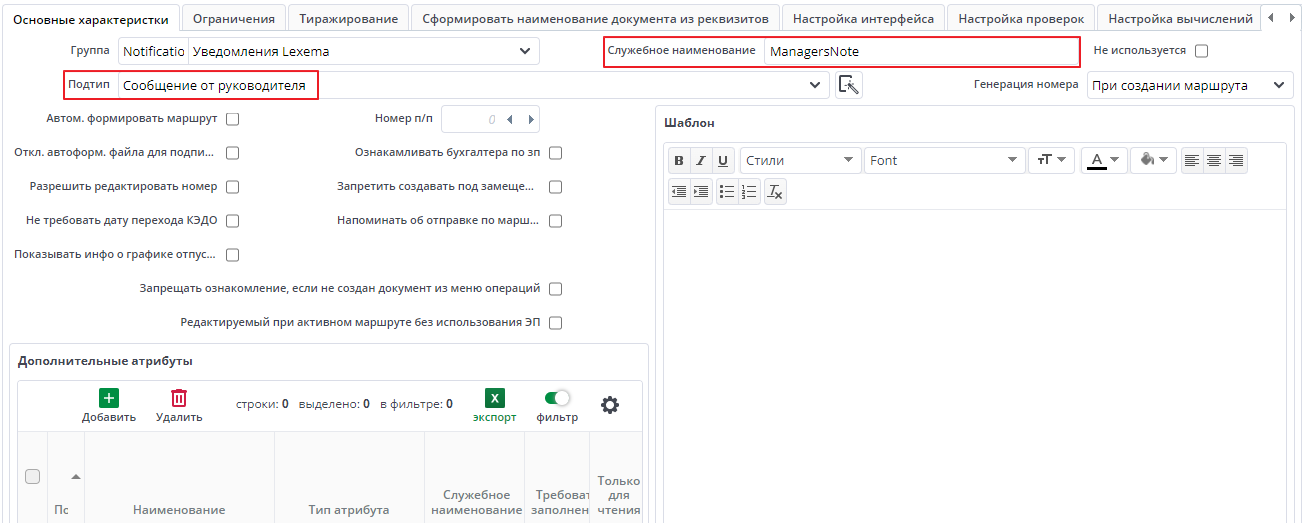
Для личного кабинета руководителя: подтип "Сообщение от руководителя" и служебное наименование ManagersNote: