Как настроить работу с КЭП на токенах?#
Общие сведения#
Для того чтобы установленная СЭД Лексема поддерживала подписание документов пользователем при помощи квалифицированной электронной подписи (КЭП), необходимо:
- Установить драйверы Рутокен, КриптоПро.net и КриптоПро CSP на сервере приложения;
- Установить драйверы Рутокен и CSPServer на рабочем месте пользователя;
- Привязать КЭП к пользователю Lexema-ECM при помощи документа Заявка на выпуск сертификата ЭЦП;
- Выбрать сертификат в качестве действующего на вкладке "Электронные подписи" панели "Документооборот".
Более подробно про виды подписей можно прочесть в разделе Виды электронных подписей.
Шаг 1. Установка дополнительного ПО на сервере приложения#
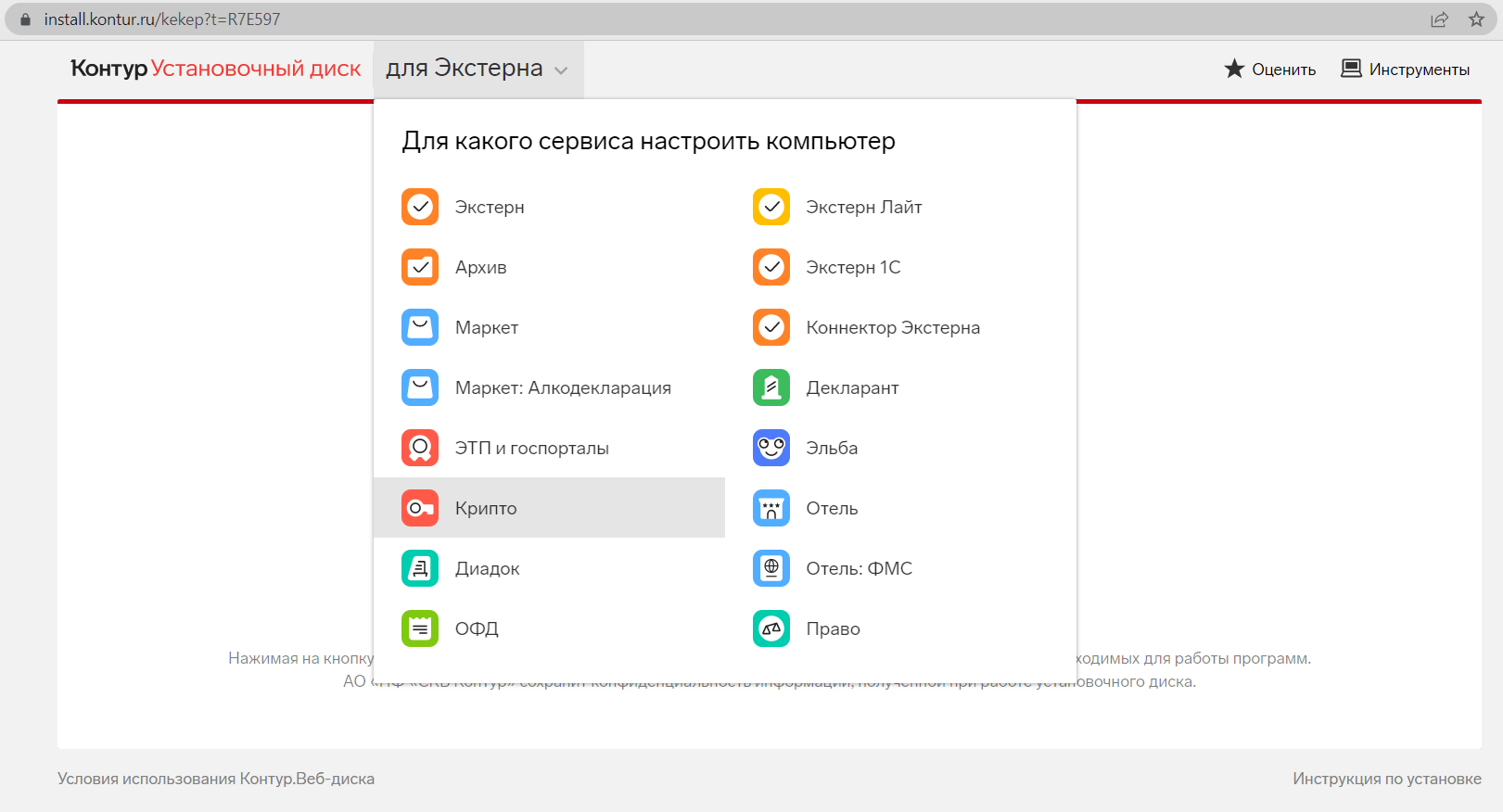
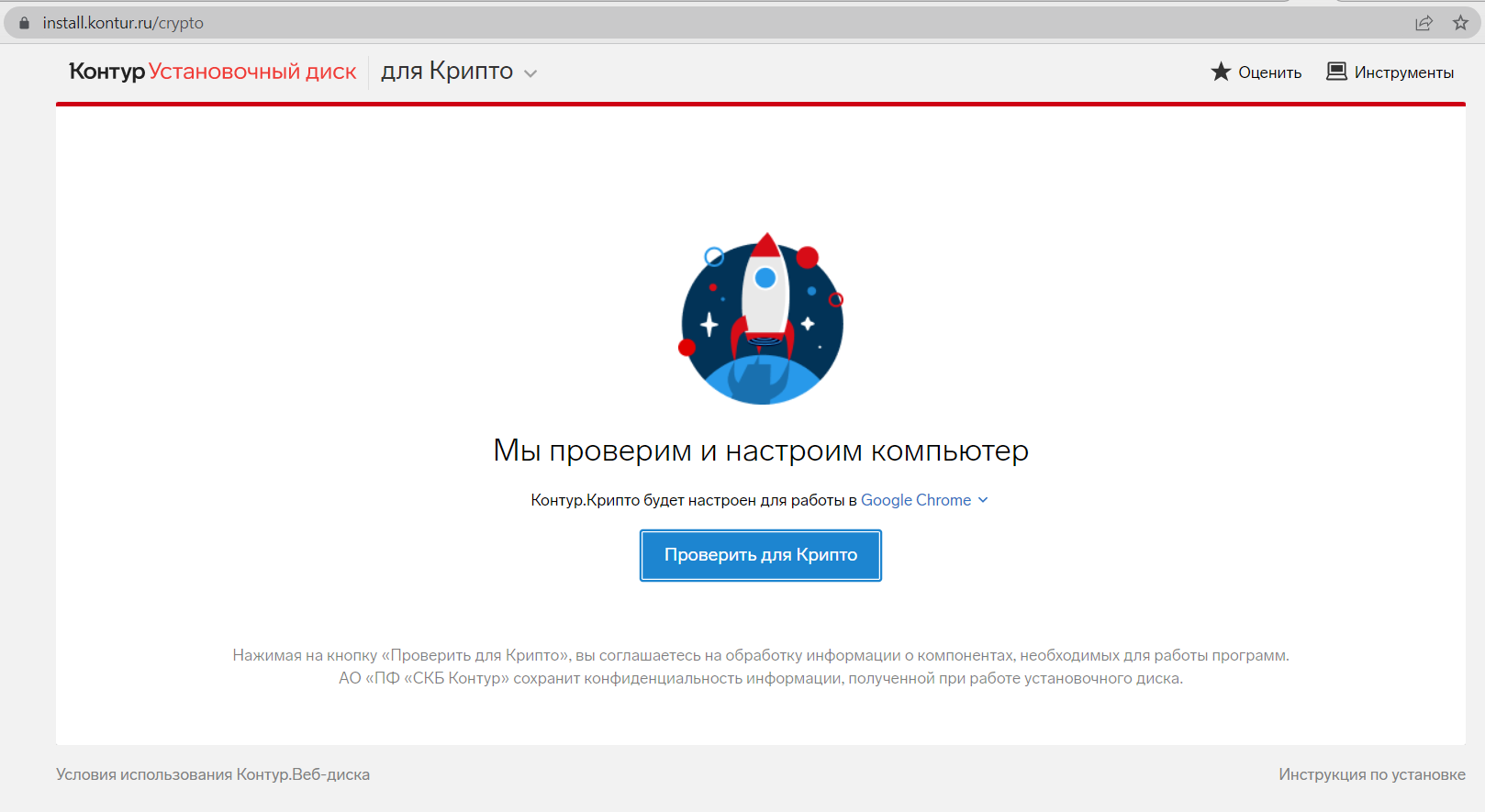
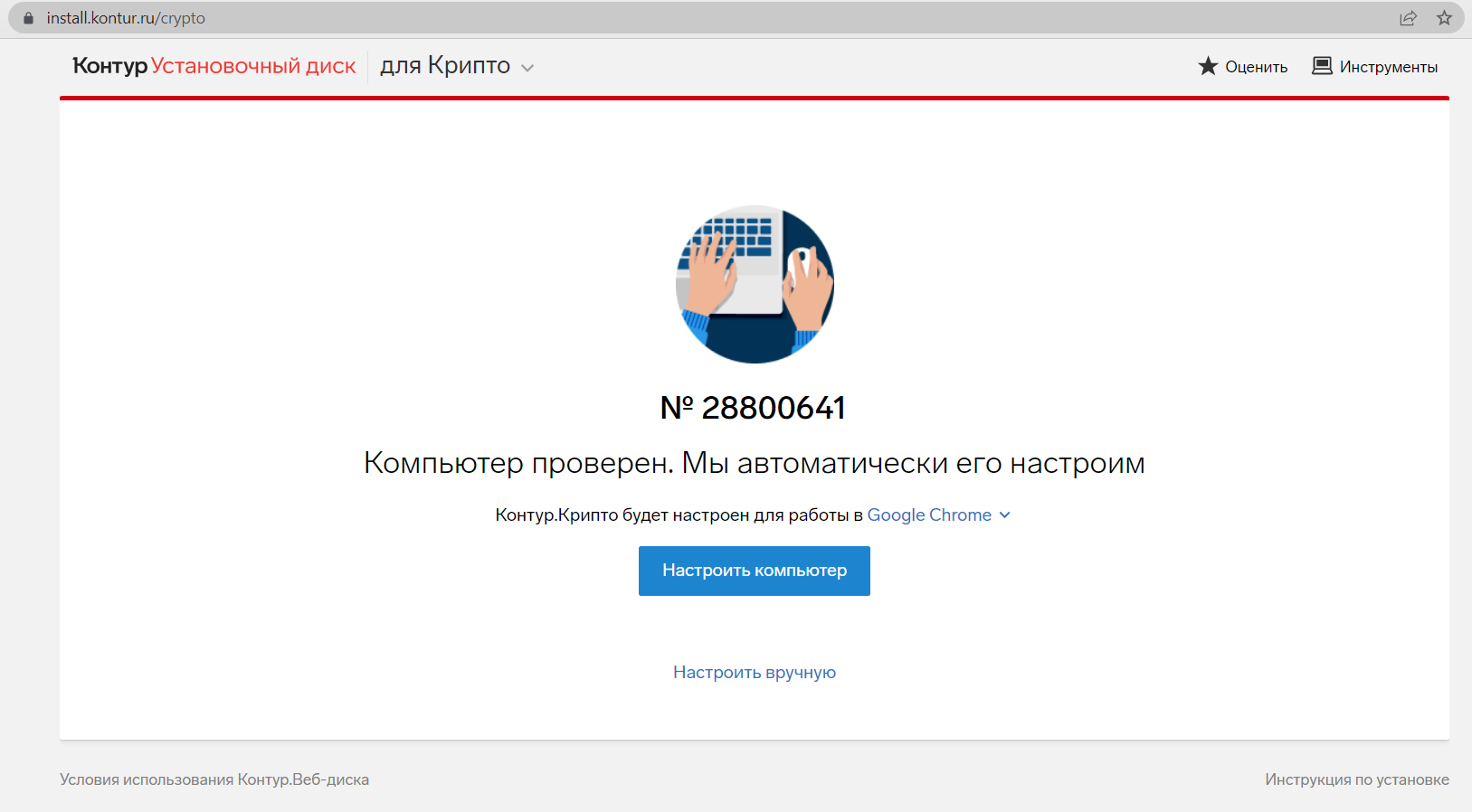
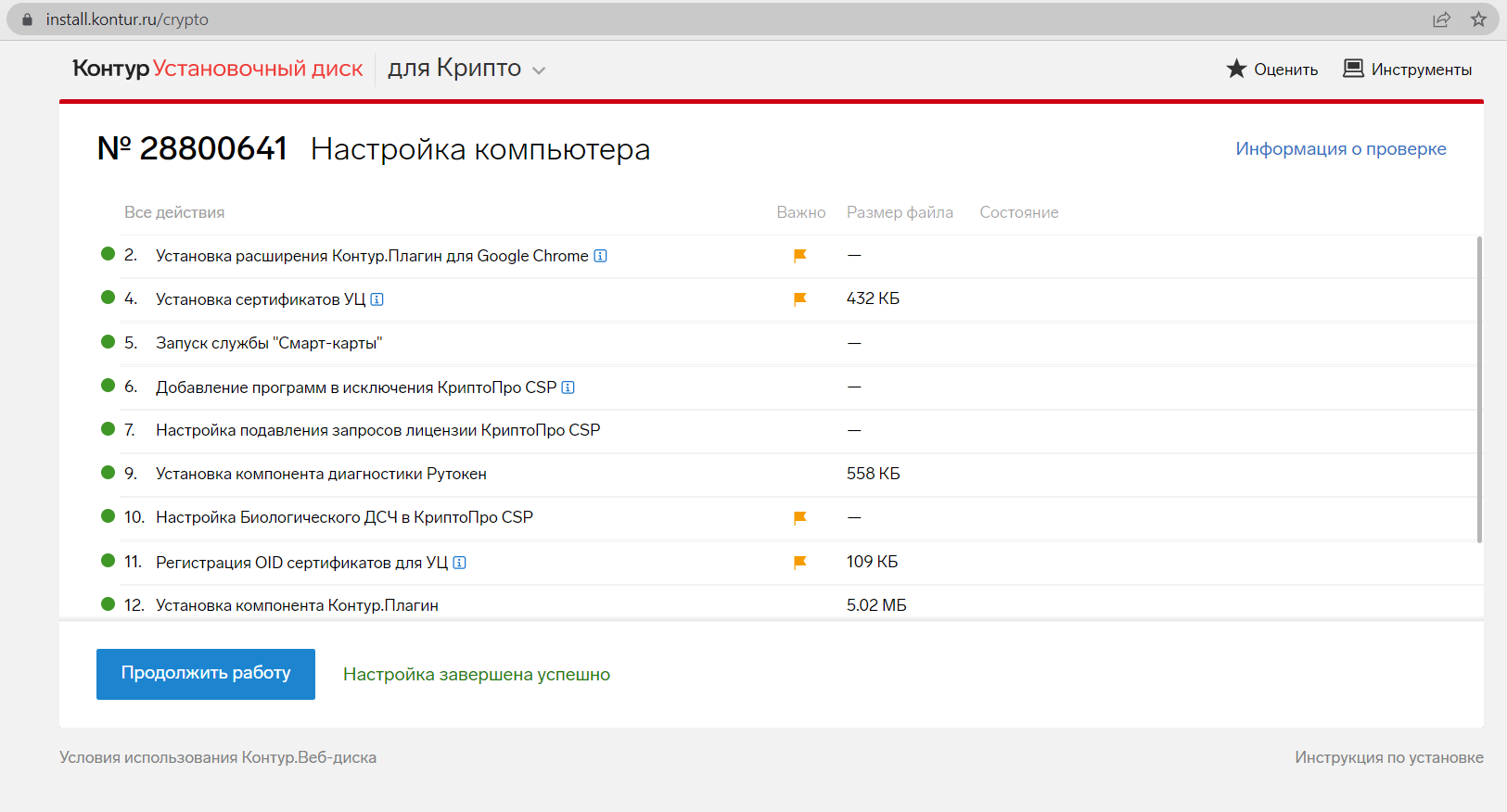
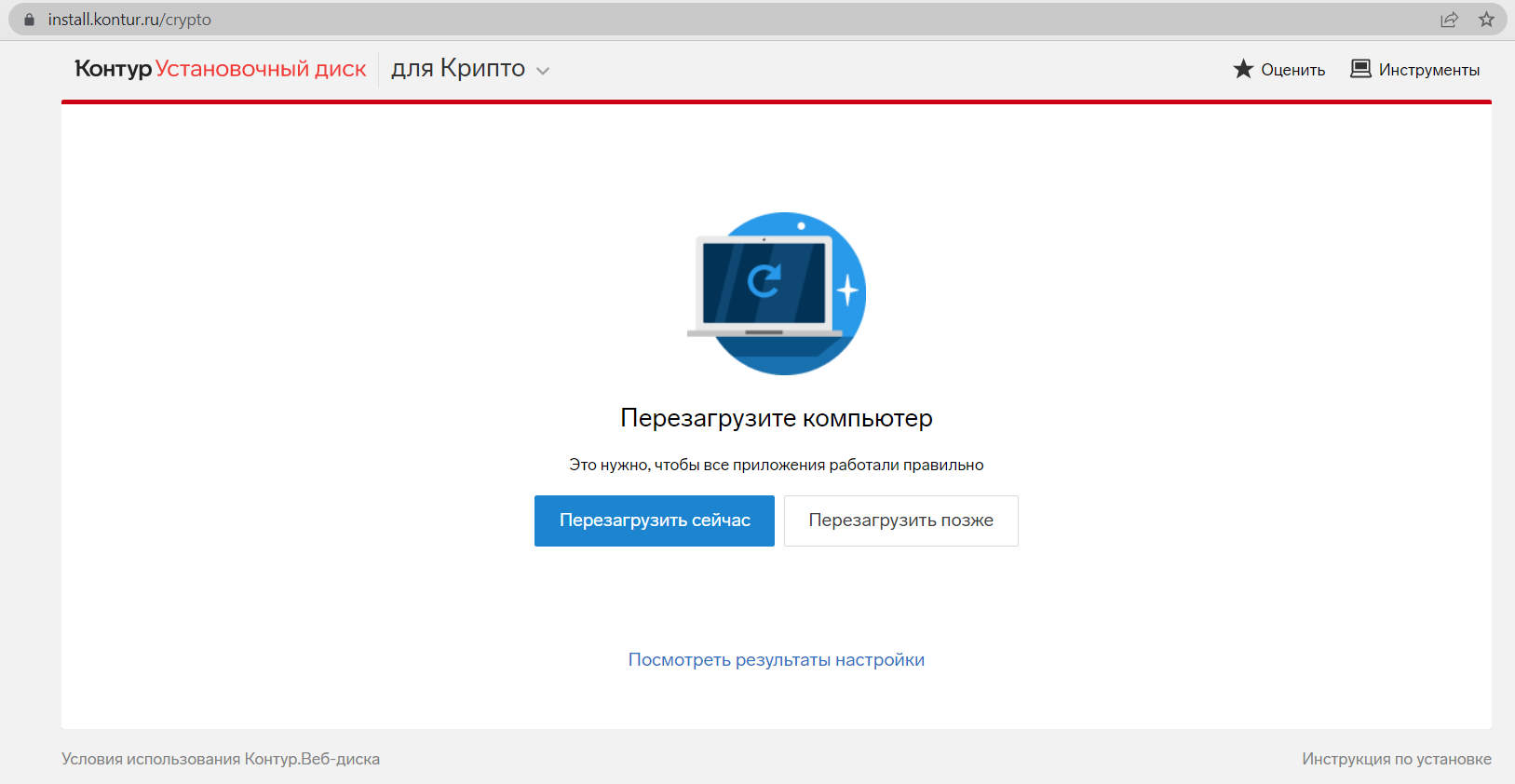
На сервер, на котором развернуто приложение Lexema-ECM, необходимо установить КриптоПро.net и КриптоПро CSP. Программное обеспечение можно установить по ссылке https://install.kontur.ru/kekep.
На сайте могут потребовать установить расширения. После их установки достаточно следовать инструкциям на сайте.
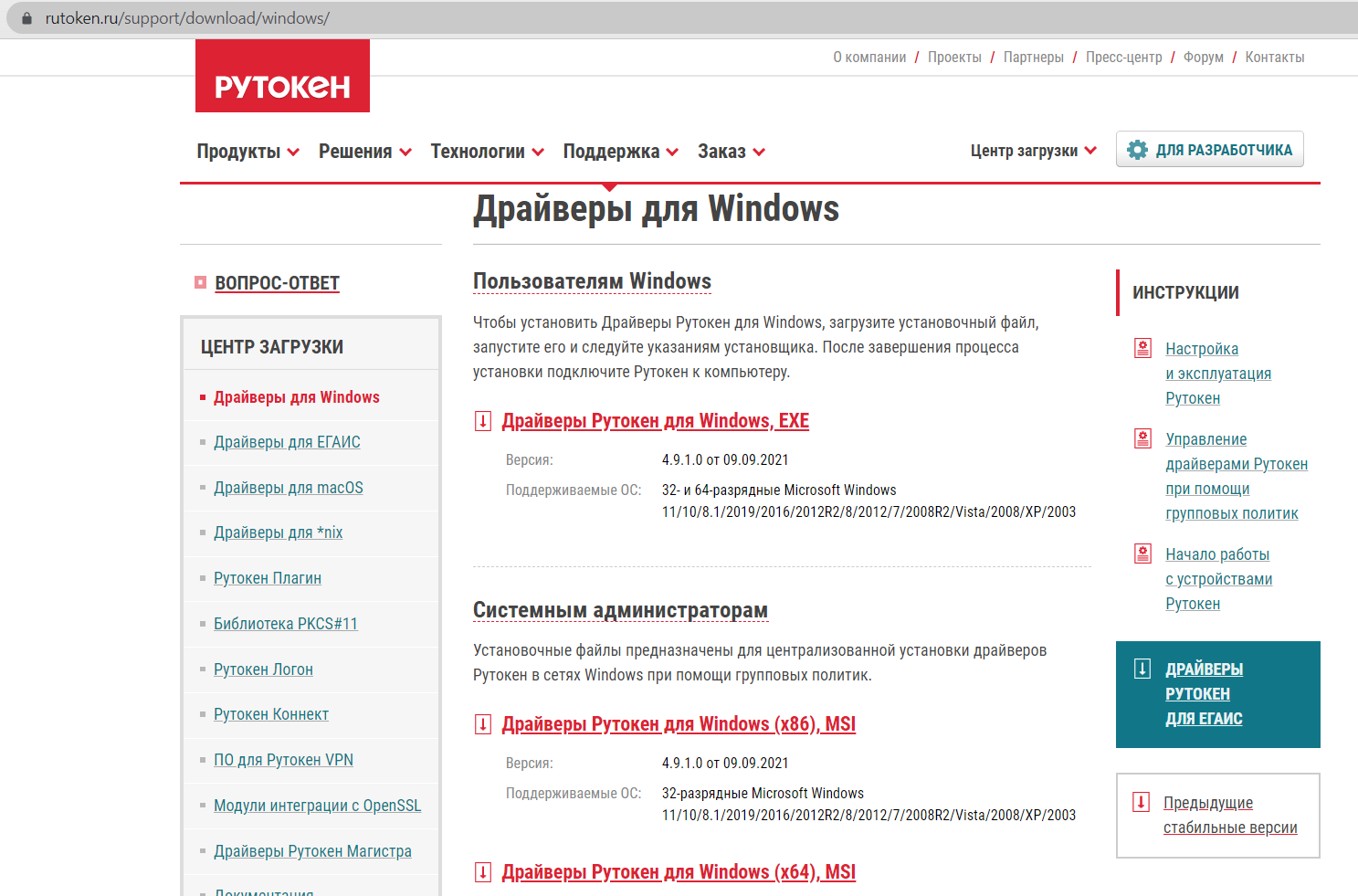
Для работы с Рутокеном необходимо установить драйвера с официального сайта https://www.rutoken.ru/support/download/windows. При использовании групповых политик можно установить драйверы из раздела "Системным администраторам". В противном случае потребуется самостоятельная установка драйверов пользователями из раздела "Пользователям Windows".
Шаг 2. Установка дополнительного ПО на рабочем месте пользователя, который будет подписывать документы КЭП#
Для настройки КЭП на рабочем месте пользователя нужно установить драйверы Рутокен и браузерное расширение КриптоПро ЭЦП Browser plug-in, который предназначен для создания и проверки электронной подписи (ЭП) на веб-страницах и поддерживает работу с широким набором алгоритмов, как встроенных в операционную систему, так и доустановленных дополнительно.
Note
Для стабильной работы браузерного расширения рекомендуется обновить браузер до последней версии (104+).
Подробная инструкция по установке описана по ссылке
Для настройки плагина необходимо проделать следующие действия:
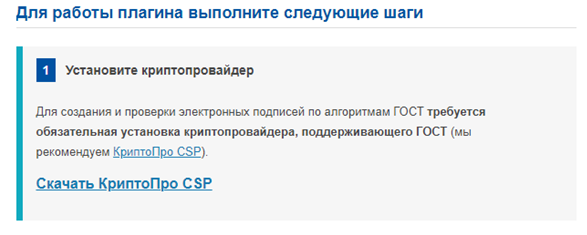
- Установить криптопровайдер
Для создания и проверки электронных подписей по алгоритмам ГОСТ требуется обязательная установка криптопровайдера, поддерживающего ГОСТ. Рекомендуется КриптоПро CSP.
При установке снять выбор с вариантов:
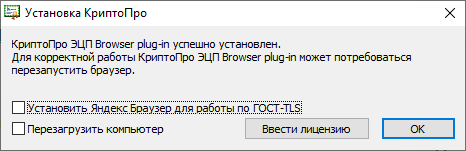
- Установить КриптоПро ЭЦП Browser plug-in
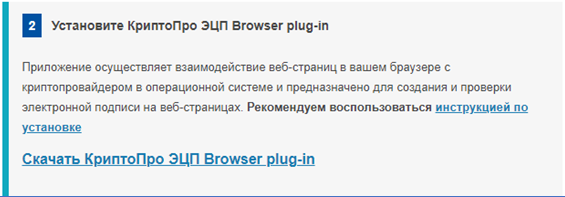
Приложение осуществляет взаимодействие веб-страниц в вашем браузере с криптопровайдером в операционной системе и предназначено для создания и проверки электронной подписи на веб-страницах. Более подробная инструкция по установке описана по ссылке.
-
Для корректной работы расширения рекомендуется перезапустить браузер. Если не поможет, перезагрузить компьютер.
-
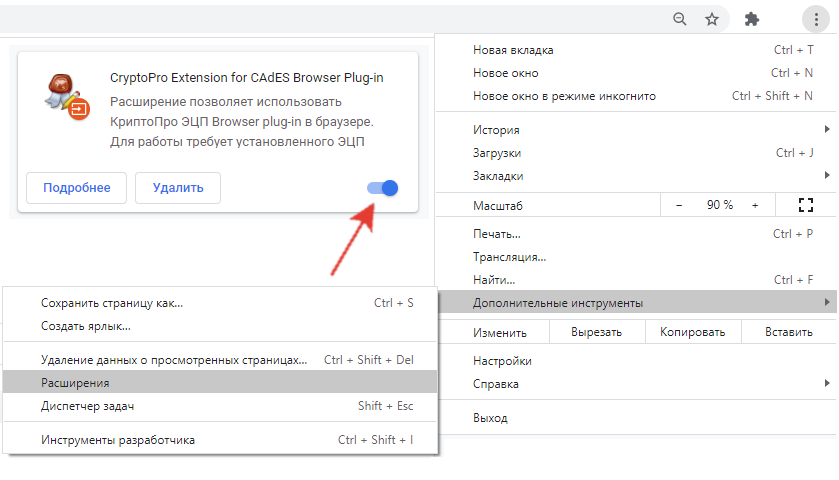
Далее необходимо перейти в расширения используемого браузера и включить плагин:
-
Проверить корректность установки возможно на странице проверки плагина.
-
Во всплывающем окне нажать "Да".
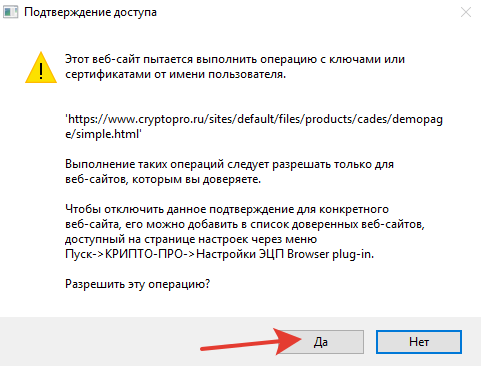
Чтобы это окно не появлялось при каждом использовании плагина можно добавить в список разрешенных сайтов. Для этого необходимо в расширения браузера нажать на данный плагин и в открывшемся окне выбрать
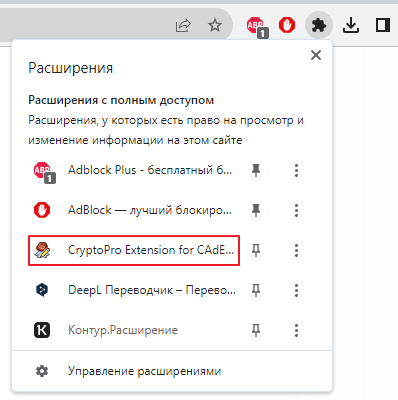
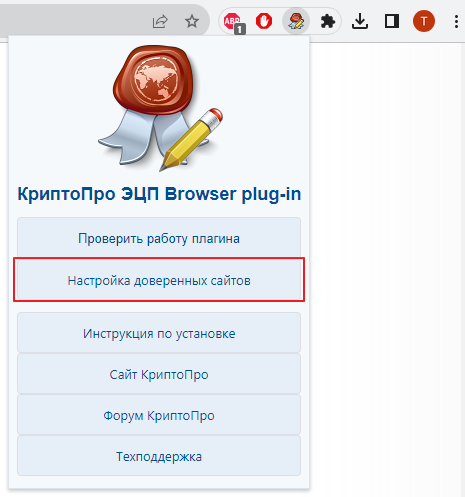
Далее в поле "Добавить новый" указать разрешенный сайт и нажать плюс.
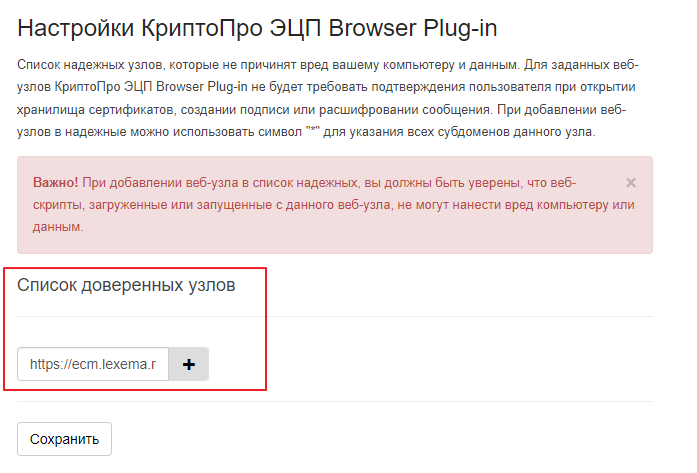
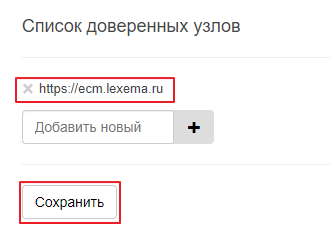
Сайт будет добавлен в список разрешенных. Далее необходимо нажать "Сохранить".
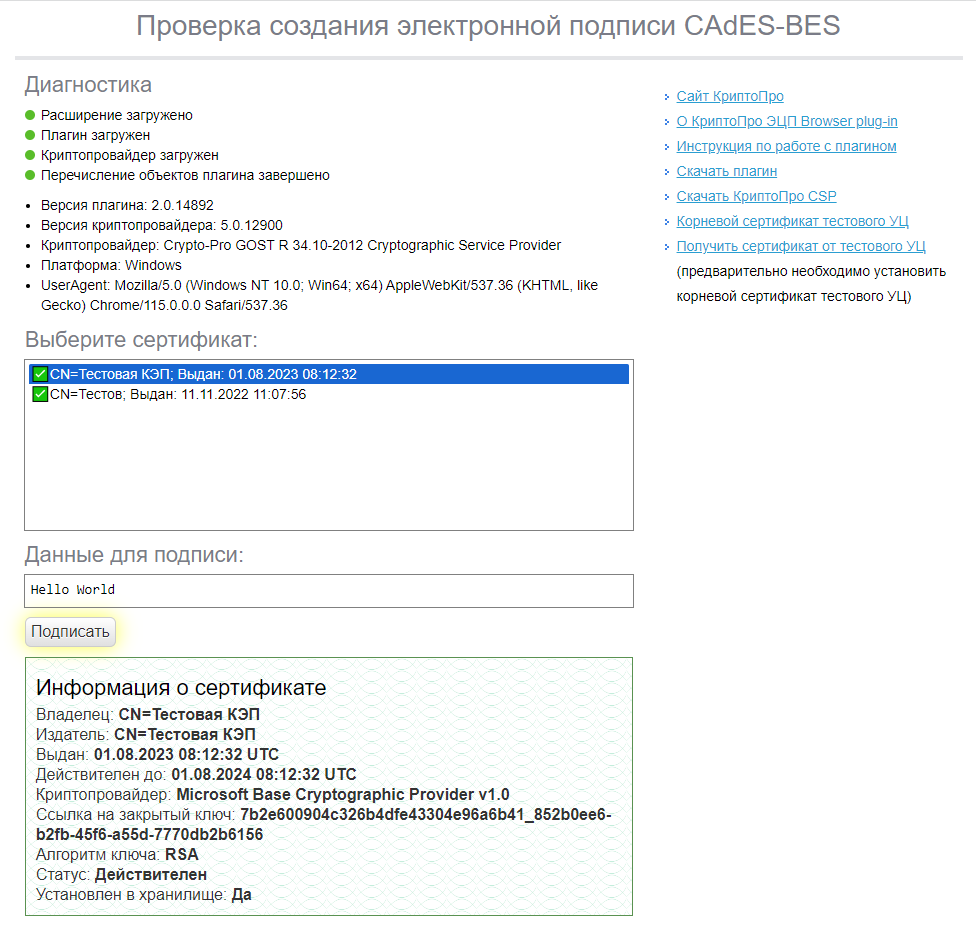
При успешной настройке в развернутой форме документооборота во вкладке "Электронные подписи" будет отображен зеленый маячок.
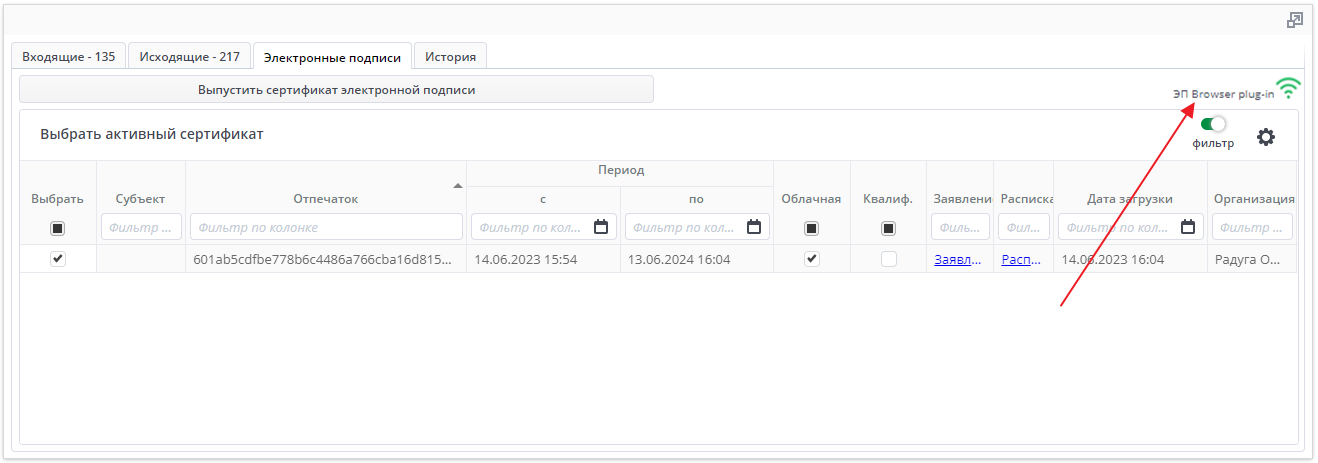
Шаг 3. Привязка КЭП к пользователю Lexema-ECM#
В приложении Lexema-ECM необходимо привязать сертификат КЭП к пользователю системы. Для этого необходимо создать новый документ «Заявка на выпуск сертификата». Доступ к реестру документов «Заявка на выпуск сертификата» есть у пользователей с ролью ECM_DigitalSignature.
Сначала необходимо запустить CSPServer (запустить файл CSPServer.exe) либо использовать браузерное расширение на рабочем месте пользователя-создателя заявки, подключить токен с КЭП пользователя, для которого создаётся заявка, и нажать на кнопку «Привязать УКЭП на токене». Из появившегося списка необходимо выбрать сертификат КЭП, который будет привязан к пользователю.
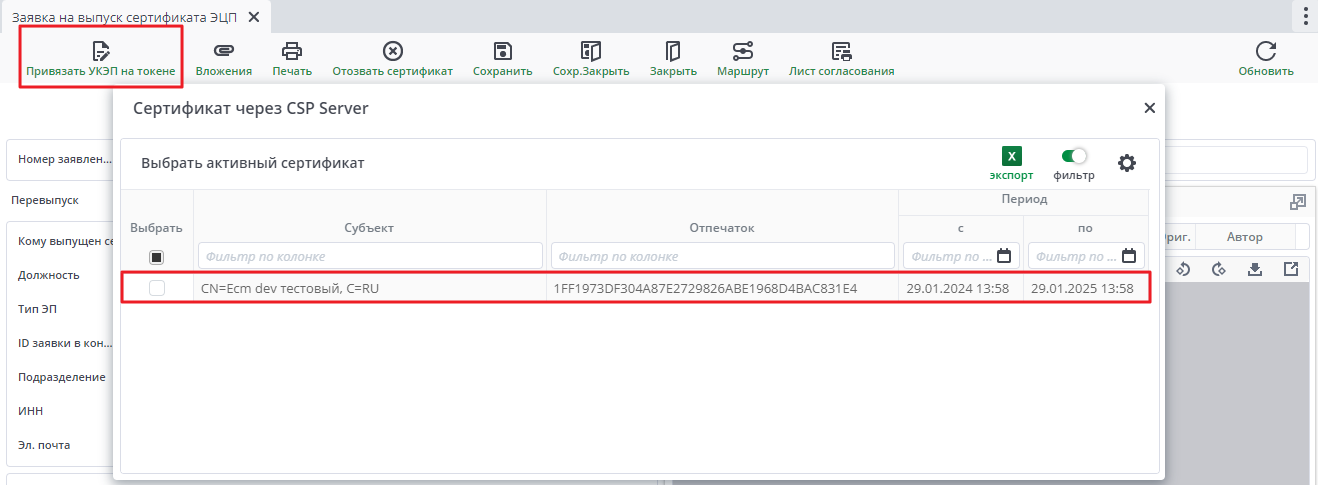
После выбора сертификата поле "Отпечаток" автоматически заполняется цифровым отпечатком ключа (сертификат ключа КЭП).
Далее необходимо поставить признак «Квалифицированный» и выбрать пользователя, который будет подписывать документы этим КЭП. При выборе пользователя информация о нём заполнит ещё несколько полей. Тип ЭП необходимо выбрать "УКЭП".
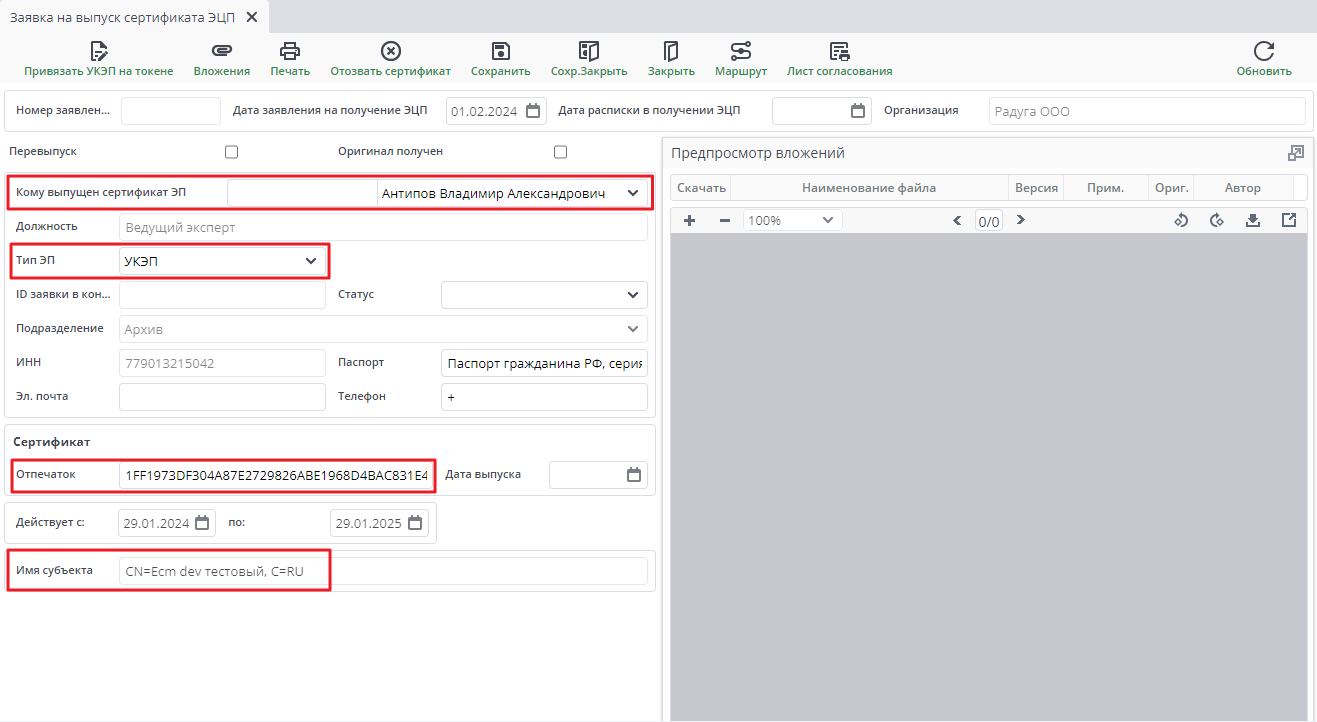
В итоге должны быть заполнены как минимум поля "Отпечаток", "Квалифицированный", "Пользователь" и "Имя субъекта". После сохранения документа пользователь может воспользоваться КЭП на токене, следуя инструкциям из Шага 4.
Для импортированных сертификатов CSPServer.exe должен быть установлен на тот же диск, на который импортирован сертификат, обычно это диск D:.
Warning
В связи с особенностями некоторых операционных систем, сертификат КЭП автоматически может не быть добавлен в личное хранилище сертификатов. В случае, если при добавлении КЭП на токенах список сертификатов пустой, решение описано в соответствующем разделе.
-
Далее необходимо привязать КЭП к пользователю.
-
После этого сертификат появится на вкладки «Электронные подписи»:
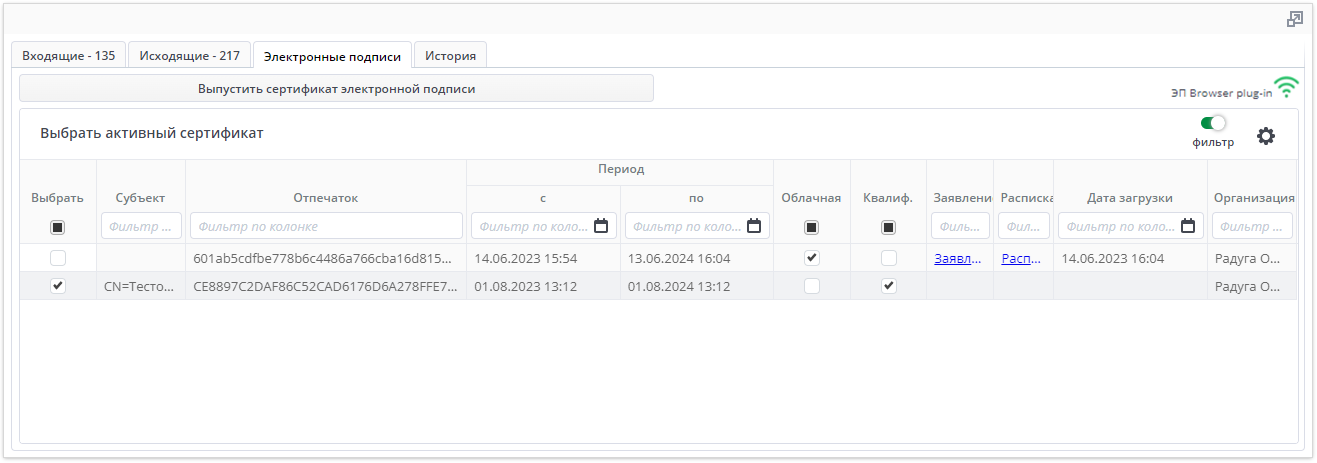
Шаг 4. Как происходит подписание документа КЭП на токене в Lexema-ECM#
На рабочем месте пользователя, который подписывает КЭП, должен быть запущен CSPServer и вставлен токен, а пользователь должен выбрать активный сертификат для подписания на панели "Документооборот", вкладке "Сертификаты".
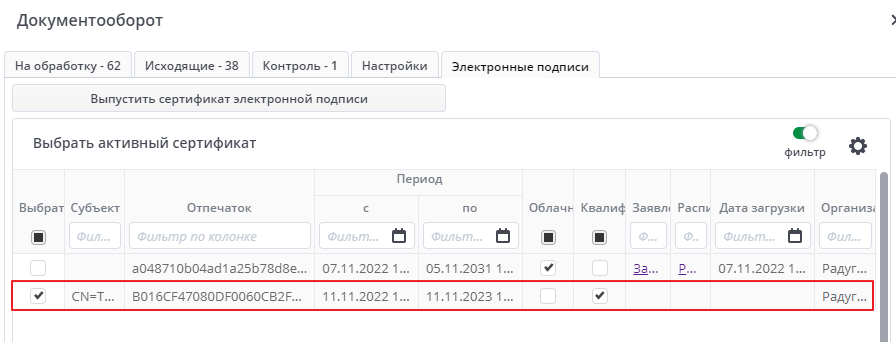
В самом приложении Lexema-ECM в случае, если действие с документом не требует подписание КЭП, то подписание документа происходит стандартным образом и выбор сертификата КЭП в качестве действующего не обязателен. Более подробно про подписание можно прочесть в разделе Подписание квалифицированным/неквалифицированным сертификатом
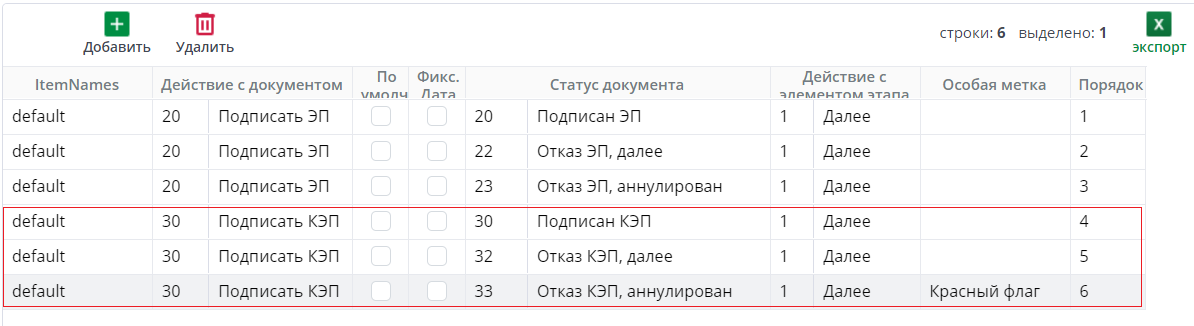
Однако если в действии указано подписание КЭП, то использование сертификата КЭП обязательно, при помощи облачного сертификата (УНЭП) подписать не получится. Как и для остальных действий, его необходимо внести в документ "Настройка документа", а затем – в "Шаблоны маршрутов"
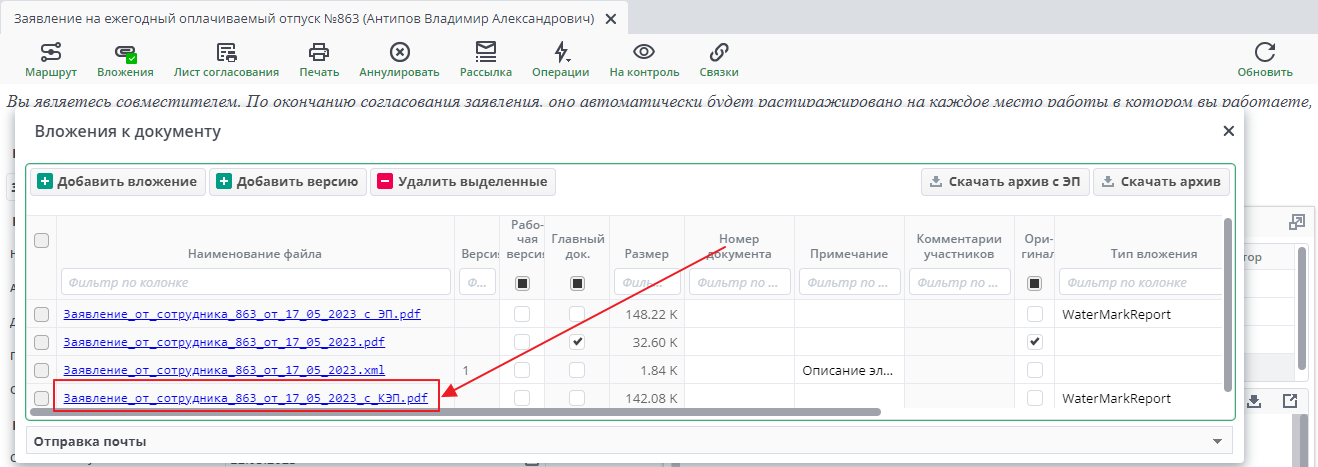
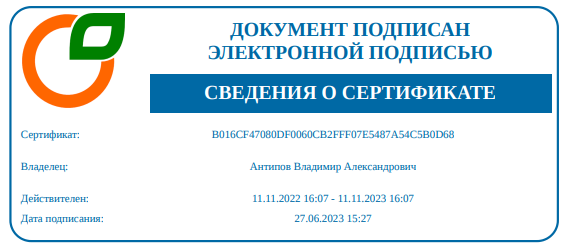
При наличии константы Вкладывать_отчеты_с_КЭП во вложениях к документу автоматически генерируется отчет со штампом квалифицированной электронной подписи.
Холдинг#
Note
Для каждой компании в холдинге необходимо приобрести свою серверную лицензию КриптоПро.
Одну лицензию можно установить на одном компьютере. При этом лицензией может пользоваться ее конечный пользователь – организация/ИП/физ.лицо, которая лицензию приобрела. Для работы в интересах другой компании/ИП/физ.лица необходимо приобрести отдельную лицензию, в которой конечным пользователем этой лицензии будет та организация/ИП/физ.лицо, которая эту лицензию и приобрела.
Ошибка при подписании#
При подписании могут возникнуть ошибки:

Нужно установить корневые сертификаты. Если операционная система Windows – это можно сделать с помощью утилиты. Важно установить в хранилище персонального компьютера, а не пользователя.