Система логирования приложения#
Общее описание#
Предназначено для просмотра сообщений (событий) (как правило, об ошибках) в системе. Просмотреть лог можно в формах "Логи приложения", "Управление пользователями", "Просмотр событий". Для работы с данными формами пользователь должен обладать правами Администратора.
Форма "Логи приложения"#
С помощью данной формы можно посмотреть историю событий приложения. Чтобы открыть форму "Логи приложения", необходимо в Меню в поисковой строке ввести - "Логи приложения". Форма доступна пользователю с ролью ECM_usersmanagement либо ECM_InformationSecurity.
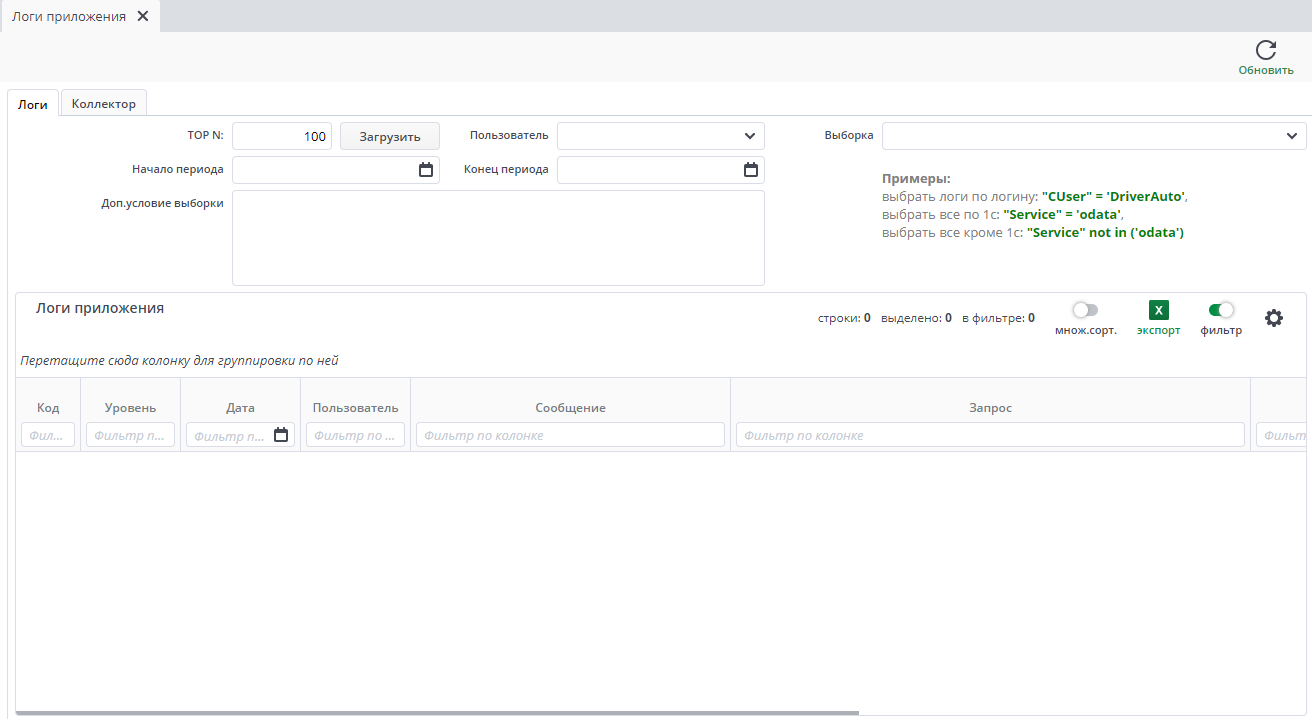
Откроется форма с пустой таблицей:
Вкладка "Логи"#
На данной вкладке отображается логирование системы.
Заполнить таблицу можно несколькими способами:
- Начало периода / Конец периода - в табличной части будут отображаться логи по заданному периоду;
- Доп.условие выборки - в данном поле возможно указать условия выборки логов, например фильтрация только по логину, либо по определенному сервису, либо исключить из выборки какой то определенный сервис;
- Выборка - из выпадающего списка возможно выбрать по какому условию отфильтровать табличную часть. Настраивается с помощью формы Настройки выборок для логов приложения.
Примеры выборки по логированию:
-
выбрать логи по логину:
"CUser" = 'DriverAuto', -
выбрать все по 1C:
"Service" = 'odata', -
выбрать все кроме 1C:
"Service" not in ('odata')
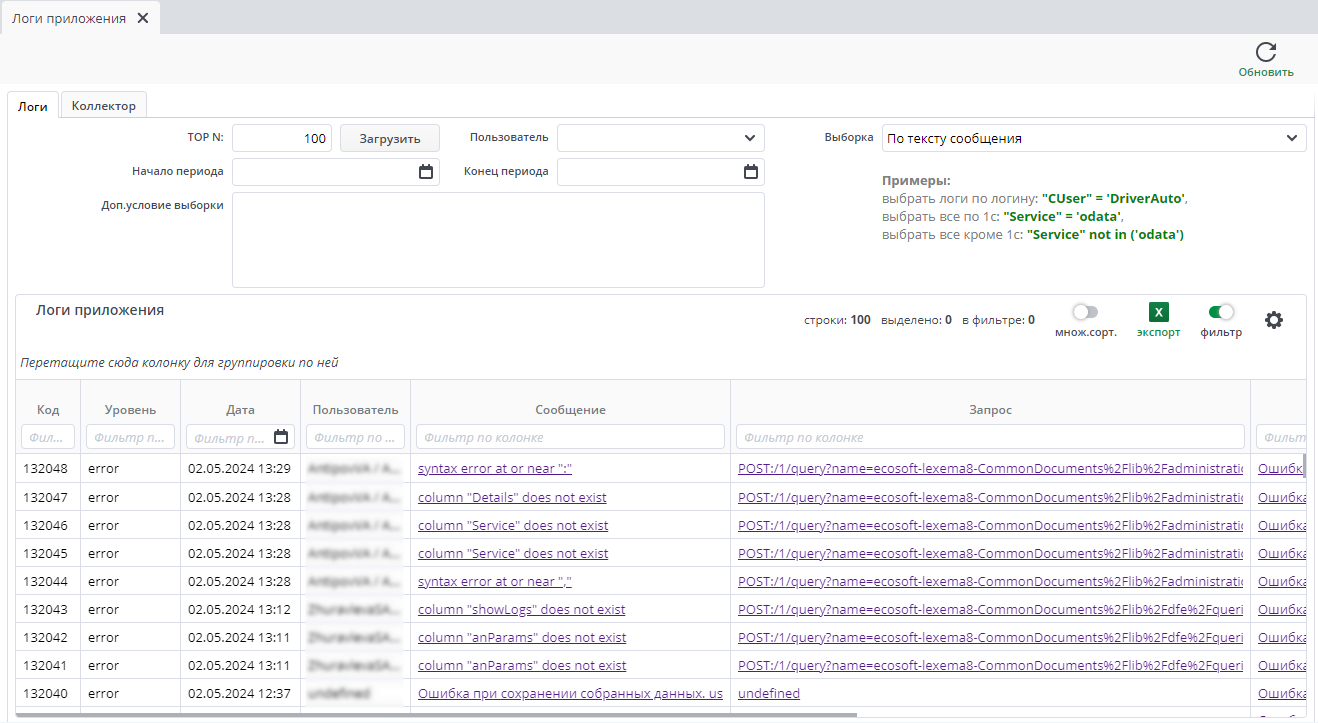
В столбце "Уровень" приводится тип сообщения о событии.
error– сообщение об ошибке;debug– отладочное сообщение;info– информационное техническое сообщение;MailInfo– информационное сообщение от компоненты БД DBMail;MailError– сообщение об ошибке от компоненты БД DBMail.
В столбце "Дата" указываются дата и время возникновения сообщения.
В столбце "Пользователи" указывается пользователь, спровоцировавший возникновение события. В некоторых случаях пользователь не указывается, например если событие произошло в результате технического вмешательства.
В столбце "Сообщение" приводится краткая информация о событии. Если нажать на ссылку-текст сообщения, то откроется окно для более удобного просмотра длинного текста. То же происходит и при нажатии на ссылки в других столбцах.
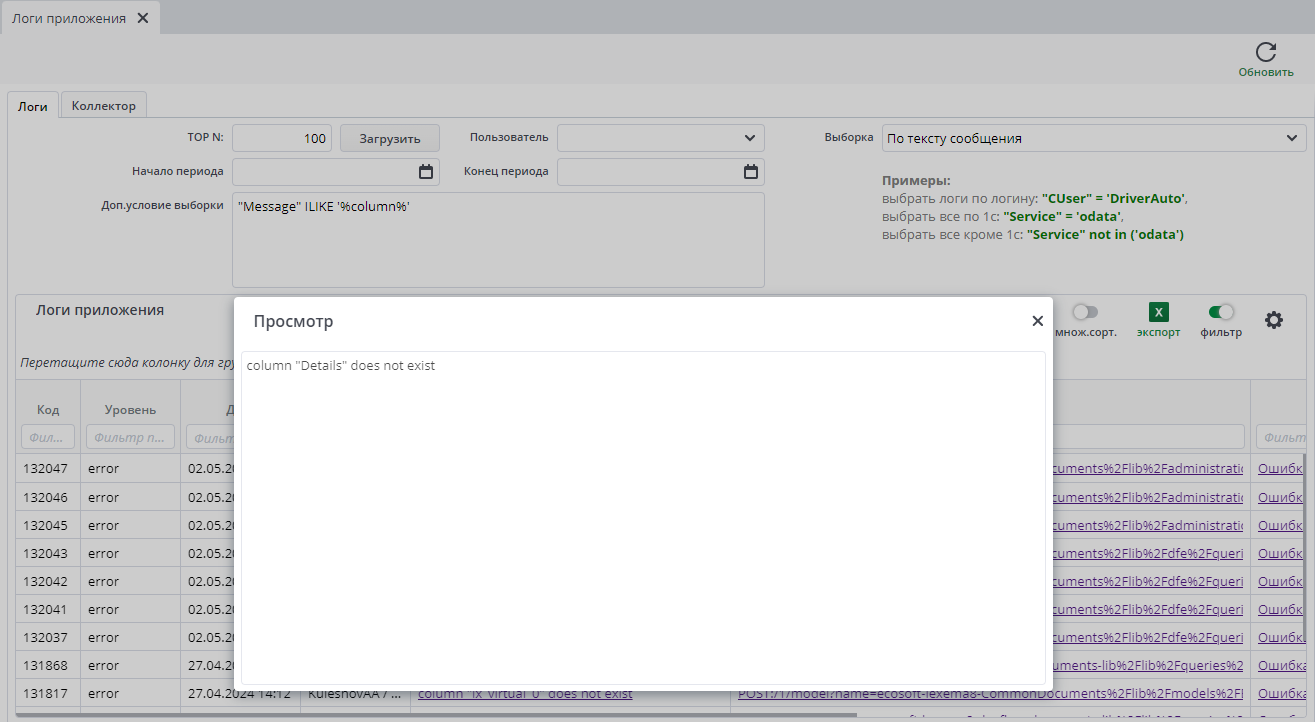
В столбце "Сообщение пользователю" содержится сообщение, возникшее в момент события на экране вызвавшего его пользователя под кнопкой "Инфо".
В столбце "Детально" приводится детальная информация о событии, содержит дополнительные технические данные об ошибке.
В столбце "Запрос" указывается запрос к базе данных, при выполнении которого возникло событие.
В столбце "Сервис" указывается один из веб-сервисов, при выполнении которых возникло событие:
entrypoint– точка входа для клиентов;config– сервис конфигурации;logic– сервис логики;gate– сервис входа (авторизации);radio– сервис взаимодействия реального времени;lock– сервис пессимистического блокировщика;data– сервис доступа к данным и процедурам, хранимым в БД;RabbitMQ– сервер RabbitMQ служит шиной обмена данными между веб-сервисами. Сервисы используют его механизмы (сообщения и очереди сообщений) для оповещения друг друга;Redis– используется для хранения различной системной информации;post– сервис электронной почты и смс-сообщений;jsreport– предназначен для работы с отчетами jsreport;lexema-dss– для работы с ОЭП выпускаемыми клиентом;preview– предназначен для конвертации файлов в файлы в формате pdf, которые можно просматривать в элементе управленияFilePreview.
Примеры результатов логирования#
- Неудачная авторизация пользователей. В Доп.условие выборки указывается:
"Message" ilike '%Неверный логин или пароль%'
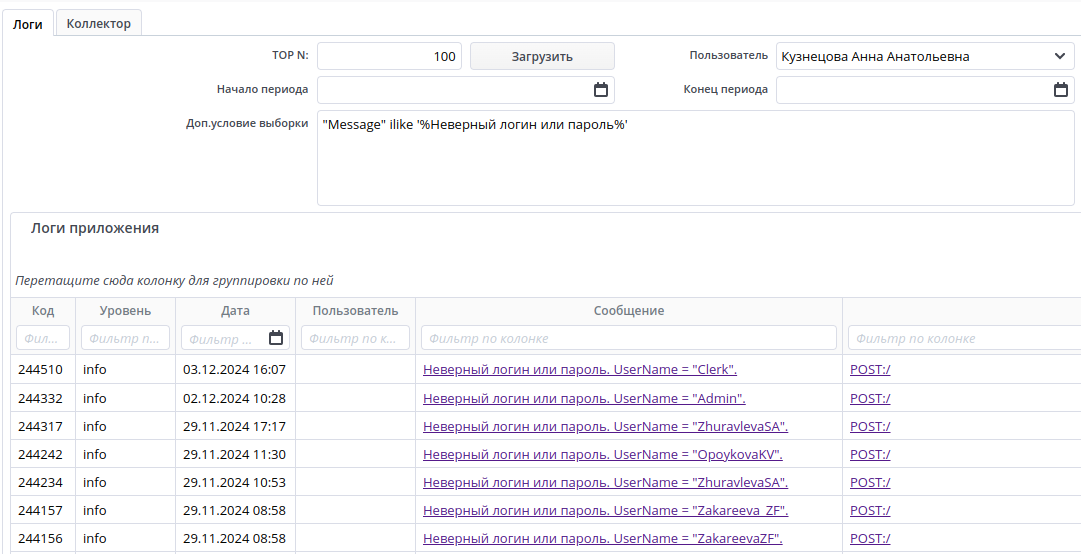
- Изменение ролей для пользователя. В Доп.условие выборки указывается:
"Message" ilike '%Изменение ролей для пользователя%'
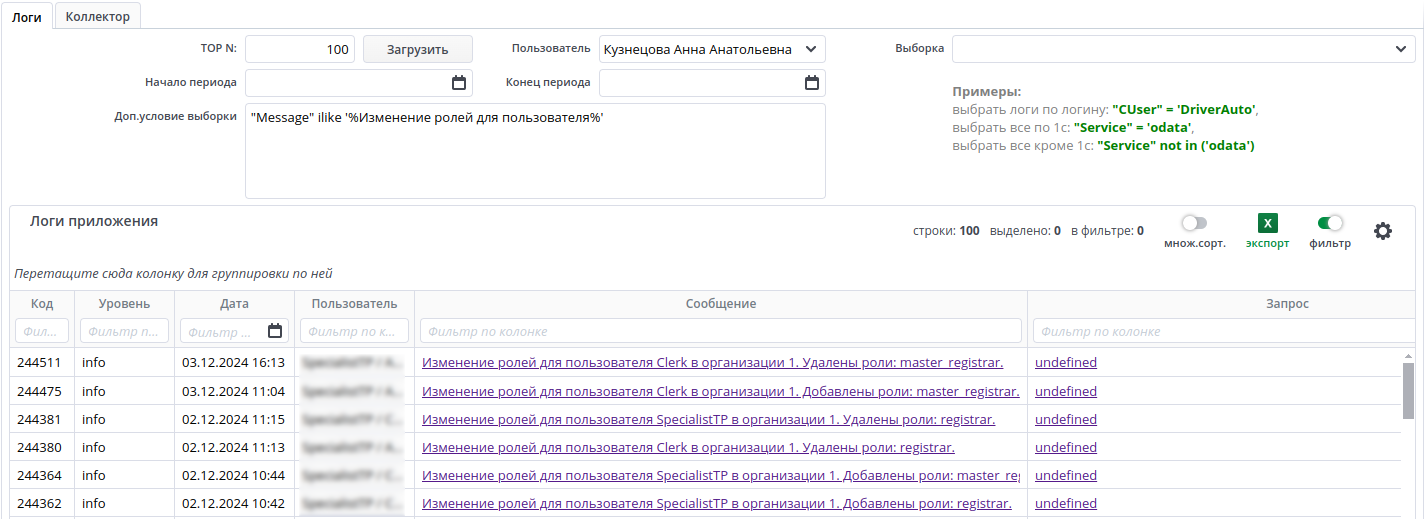
- Блокирование пользователей. В Доп.условие выборки указывается:
"Message" ilike '%Пользователь заблокирован. %'
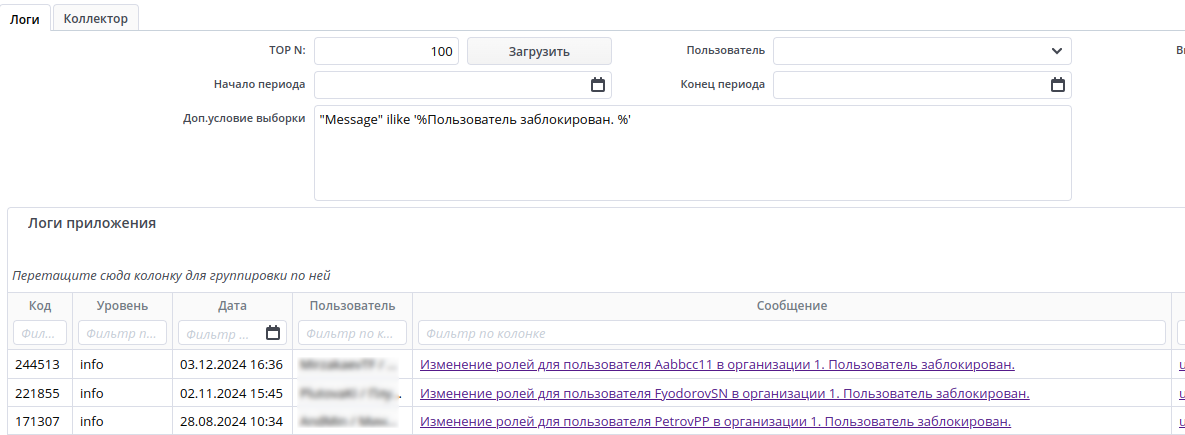
-
Выпуск сертификата пользователю. В Доп.условие выборки указывается:
"Message" ilike '%create certificate complete%'. -
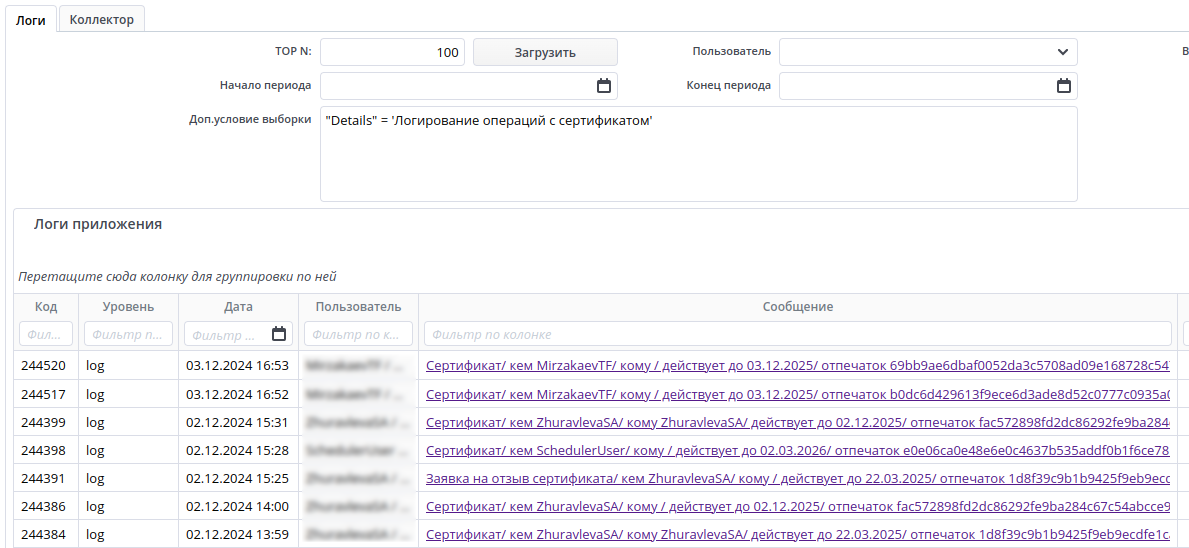
Логи по сертификатам. В Доп.условие выборки указывается:
"Details" = 'Логирование операций с сертификатом'. В логирование записываются данные по выпуску и отзыву сертификата
Вкладка "Коллектор"#
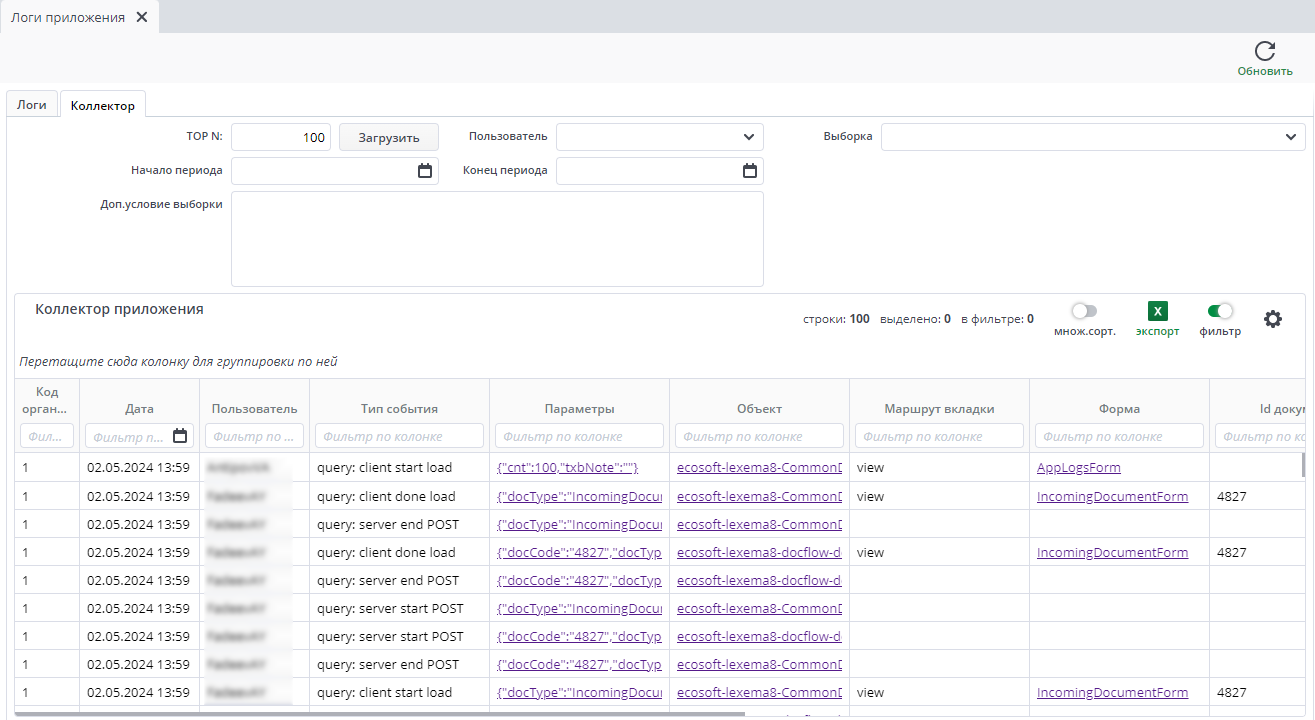
На данной вкладке история событий приложения.
Заполнить таблицу можно аналогично вкладке логов.
Настройки выборок для логов приложения#
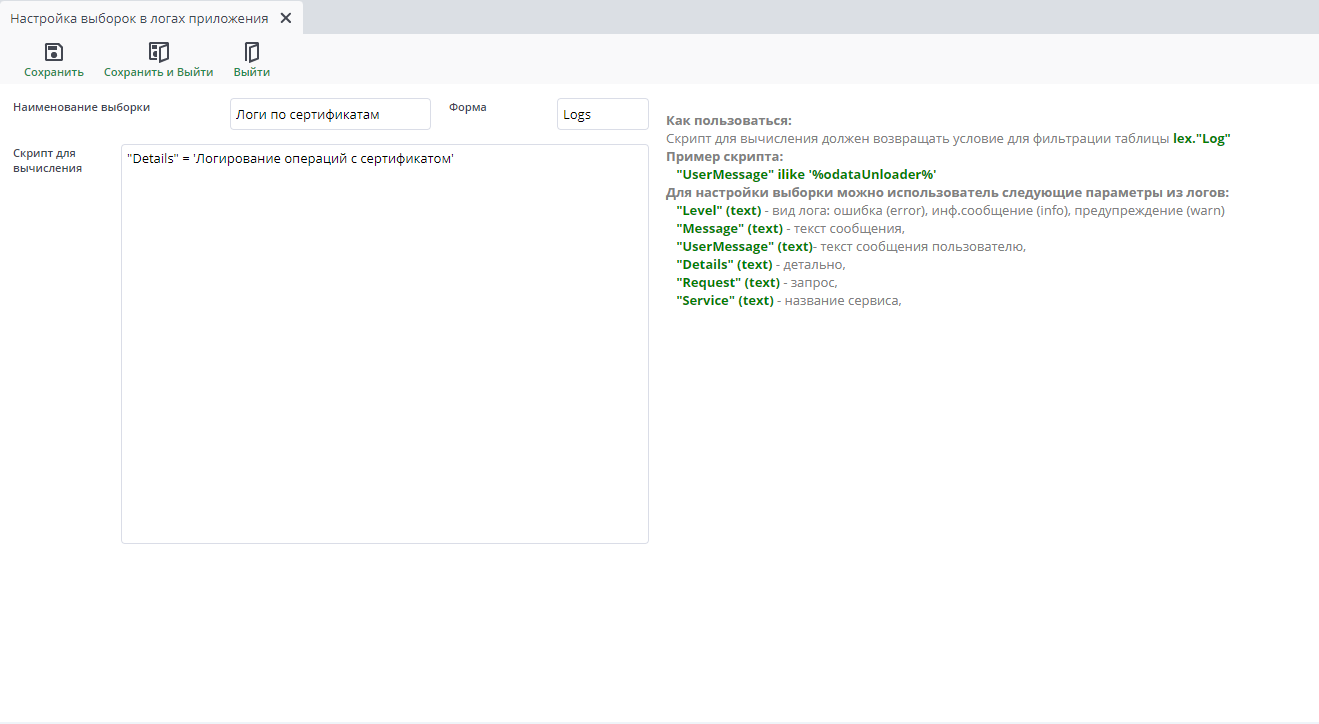
Для настройки выборки для логов необходимо перейти в Меню - Управление пользователями - Настройки выборок для логов приложения и в открывшемся реестре нажать создать.
В открывшейся форме необходимо заполнить следующие поля:
-
Наименование выборки - наименование выборки в выпадающем списке;
-
Форма - указывается для какой формы
-
Скрипт для вычисления - указывается служебное наименование формы, в которой необходимо отображать данную настройку, например, в логах. Если поле незаполнено то данная настройка отображается во всех формах.
"Level" (text) - вид лога: ошибка (error), инф.сообщение (info), предупреждение (warn)
"Message" (text) - текст сообщения,
"UserMessage" (text)- текст сообщения пользователю,
"Details" (text) - детально,
"Request" (text) - запрос,
"Service" (text) - название сервиса
Примеры
"Service" IN ('odata')
"Service" NOT IN ('odata')
"Service" ILIKE '%dss%'
"CUser" = 'SchedulerUser'
"Service" IN ('jsreport', 'file', 'preview')
"Service" NOT IN ('collector')
"Message" ILIKE '%ошибка%1С%'
"Service" = 'odata' AND "Level" = 'error'
"Details" = 'Логирование операций с сертификатом'
"EventType" ILIKE '%Clicked%'
Примеры логирования:#
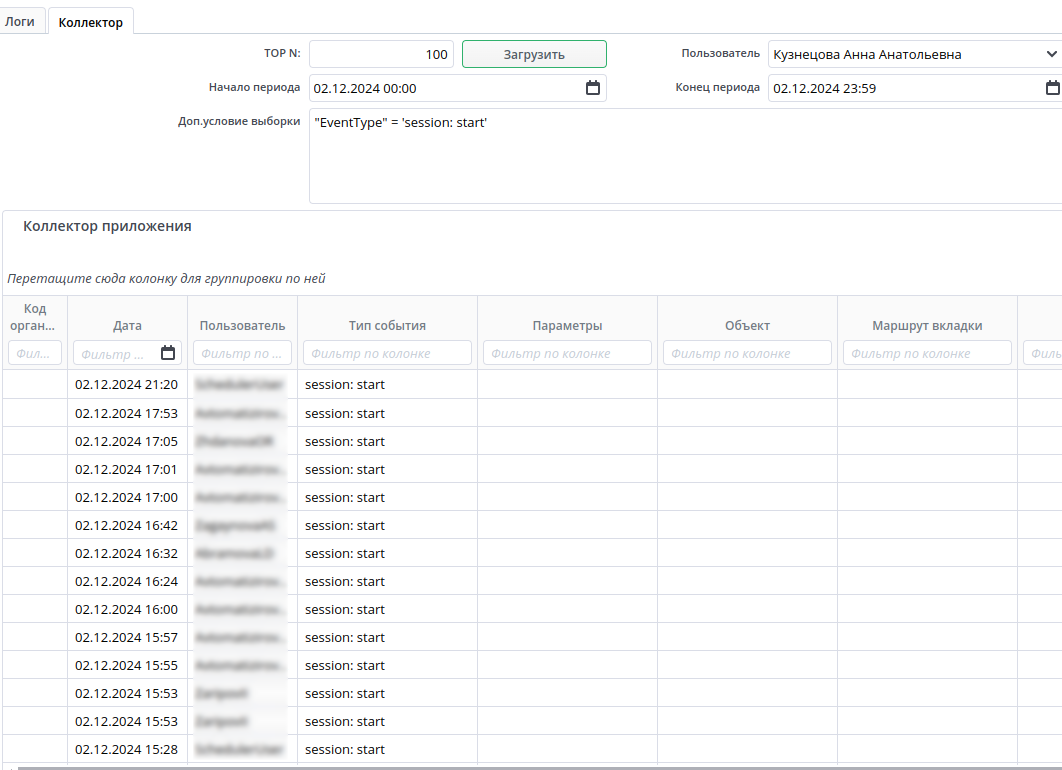
- Авторизация пользователей. В Доп.условие выборки указывается:
"EventType" = 'session: start'
Форма "Управление пользователями"#
Описание
С помощью данной формы можно посмотреть журнал действий конкретного пользователя. Для этого нужно перейти в документ "Управление пользователями" в подраздел "Журнал действий пользователей". Выберите необходимого пользователя и нажмите кнопку "Журнал действий пользователя"
Форма "Просмотр событий"#
Описание
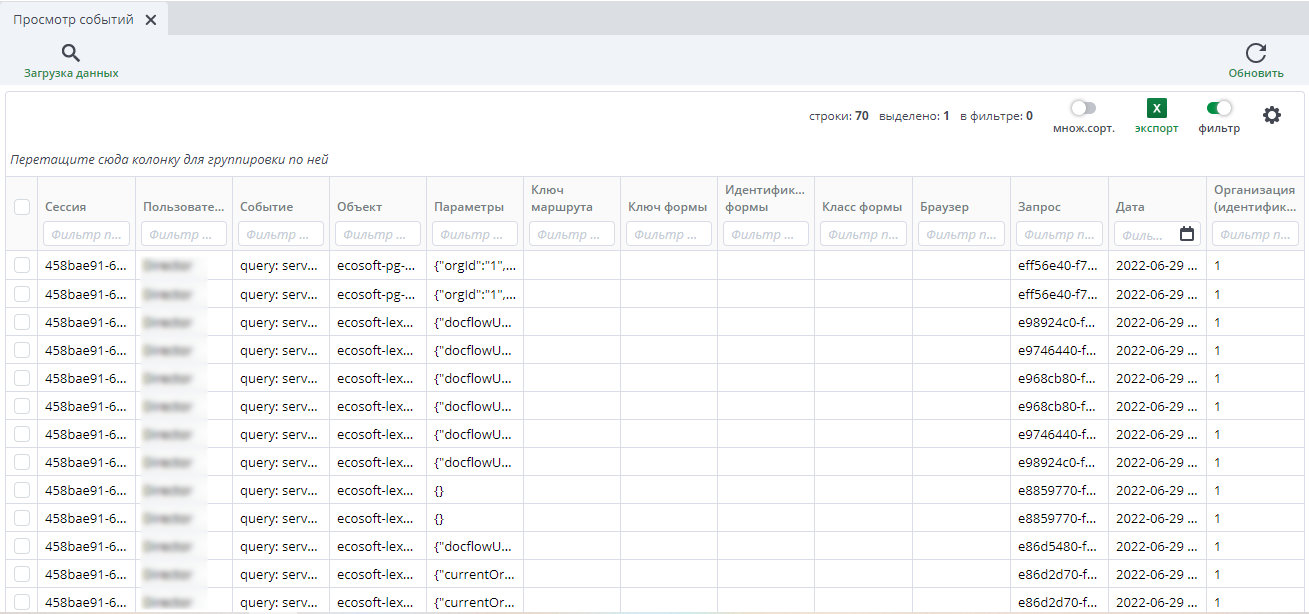
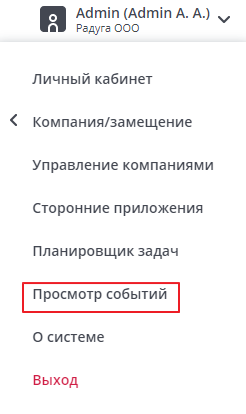
Для перехода в форму "Просмотр событий" в меню Пользователя выберите "Просмотр событий". Пользователь должен обладать правами Администратора.
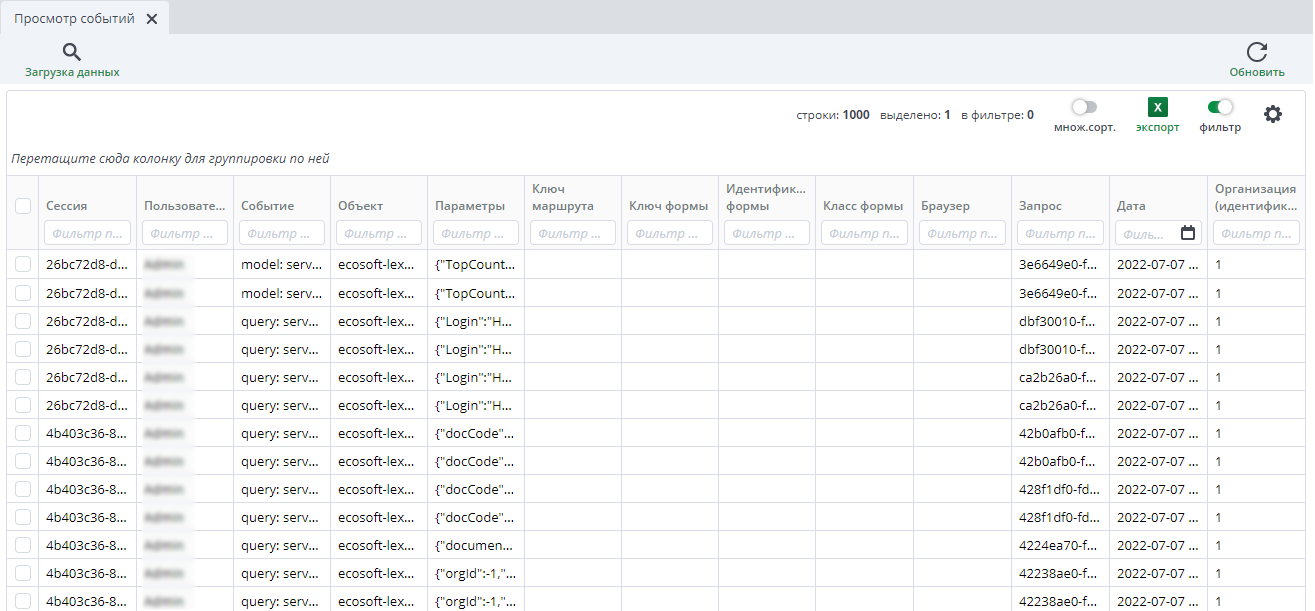
- Сессия – идентификатор сессии;
- Пользователь - логин пользователя;
- Событие – тип события;
- Объект – идентификатор модели или запроса, к которому шло обращение;
- Параметры – параметры, с которыми загружаются или изменяются данные;
- Ключ маршрута – маршрут вкладки приложения, в которой была инициирована работа с данными;
- Идентификатор формы – параметр-идентификатор в маршруте, по которому была открыта вкладка, например, идентификатор документа;
- Класс формы – класс формы, которая открывается в данной вкладке;
- Браузер – информация о браузере (название и версия), в которыом работал пользователь;
- Запрос – идентификатор запросов на загрузку или изменение данных для отслеживания цепочки клиент-сервер;
- Дата – время вызова события;
- Идентификатор организации – идентификатор организации, в которой находился пользователь при вызове события.
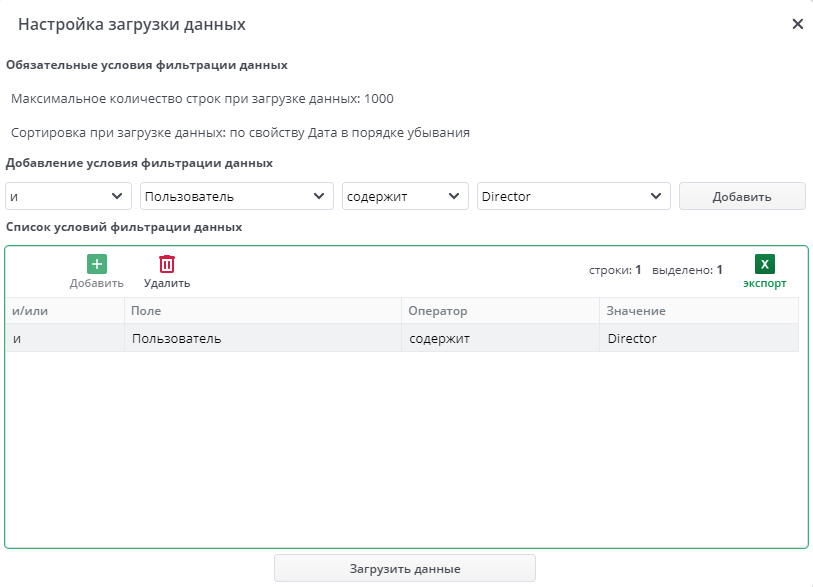
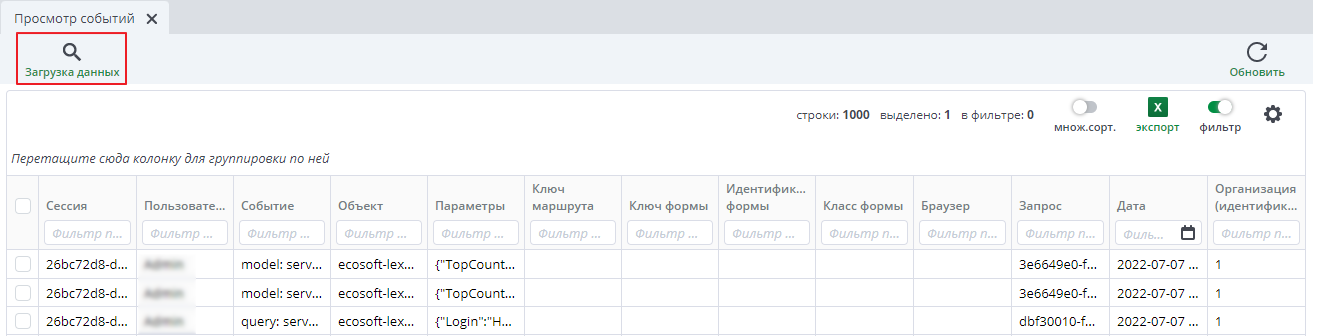
Можно настроить загрузку данных, например по Пользователю, сессии, событию и т.д.
Для этого в панели инструментов нажмите кнопку "Загрузка данных".
В открывшемся окне выберите условия по которым необходимо отфильтровать реестре. Например укажем, что столбец "Пользователь" должен содержать значение "Director". После этого нажмите "Загрузить данные". После загрузки в реестре будут отображены лог действий пользователя "Director"